Edge浏览器侧边栏开启方法详解
时间:2026-05-15 | 作者:318050 | 阅读:0Microsoft Edge:高效智能的现代浏览器
Microsoft Edge 基于 Chromium 内核打造,已成为许多用户的首选。
它拥有更快的加载速度、更低的资源占用和出色的跨平台兼容性。
深度整合微软生态
浏览器深度整合了 Office 365、OneDrive 等微软服务。
还内置了多项实用功能:
- 智能隐私防护
- 沉浸式阅读模式
- 垂直标签页
强大的AI助手
其集成的 Copilot AI 助手是一大亮点。
它能在搜索、写作甚至代码生成时提供助力,让浏览体验更加高效智能。
特色功能:Edge栏
“Edge栏”是一个颇具特色的功能。
它提供一个简洁、常驻的侧边栏窗口,方便你快速访问常用工具或网页。
下面,我们将一步步说明如何开启这个功能。
如何打开Edge栏
整个过程非常简单,只需在浏览器设置中操作几步即可完成。
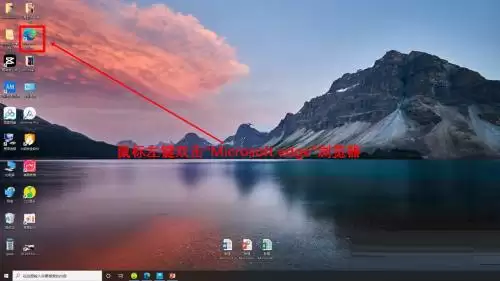
第一步:启动浏览器
首先,确保你的电脑上已经打开了 Microsoft Edge 浏览器。

第二步:找到设置入口
在浏览器窗口右上角,找到由三个点组成的“设置及其他”图标。
点击这个图标。
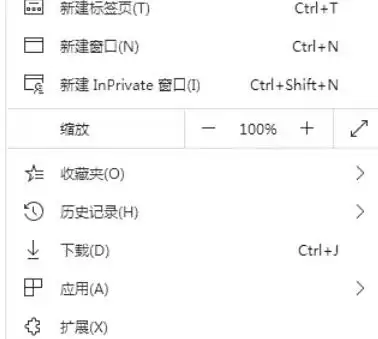
第三步:进入设置页面
接着,在弹出的菜单窗口中,点击“设置”选项。
这将进入浏览器的详细设置页面。
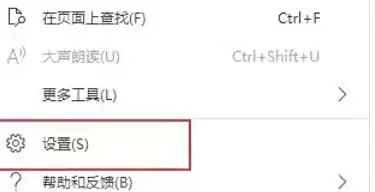
第四步:定位Edge栏选项
在设置页面的左侧导航栏中,找到并点击“Edge栏”这一项。
页面会自动切换到该功能的专属设置区域。
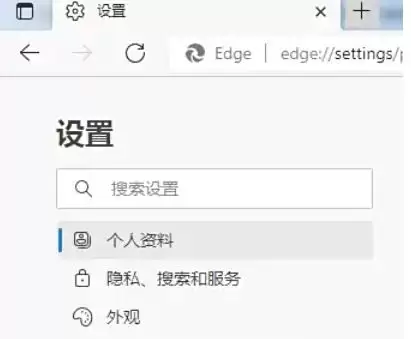
第五步:启用功能
在页面右侧,你会看到“打开Edge栏”的开关。
点击它即可立即启用。
如果希望 Edge 栏在每次开机时自动启动,可以勾选下方“计算机启动时自动打开 Edge 栏”的选项。
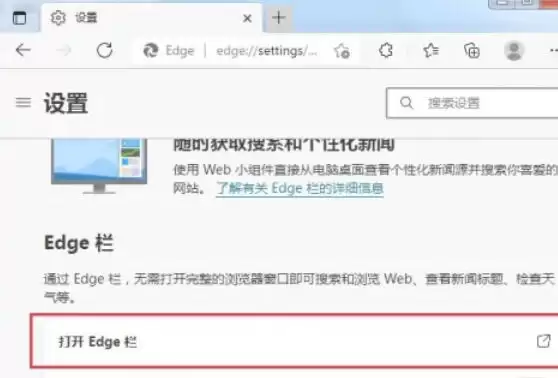
功能总结与适用场景
完成以上步骤后,Edge栏就会出现在你的屏幕侧边。
这个设计巧妙的功能,能有效提升多任务处理效率。
它尤其适合以下用户:
- 需要频繁在浏览器和其他应用间切换的人。
- 希望快速记笔记、查看日历的用户。

来源:整理自互联网
免责声明:文中图文均来自网络,如有侵权请联系删除,心愿游戏发布此文仅为传递信息,不代表心愿游戏认同其观点或证实其描述。
相关文章
更多-

- Microsoft Edge浏览器隐私声明查看方法详解
- 时间:2026-06-15
-
- Microsoft Edge浏览器外观自定义设置与美化教程
- 时间:2026-06-15
-

- Microsoft Edge浏览器缩放比例调整设置教程
- 时间:2026-06-15
-

- Microsoft Edge浏览器自定义字体设置教程
- 时间:2026-06-15
-

- Microsoft Edge浏览器收藏夹显示与设置教程
- 时间:2026-06-15
-

- Microsoft Edge浏览器主页内容关闭与设置教程
- 时间:2026-06-15
-

- Microsoft Edge浏览器历史记录按钮显示与设置教程
- 时间:2026-06-15
-

- Microsoft Edge浏览器安装扩展插件的详细步骤
- 时间:2026-06-15
精选合集
更多大家都在玩
大家都在看
更多-

- 热门绘图软件排行榜推荐
- 时间:2026-06-16
-

- 真实靠谱的找工作APP推荐
- 时间:2026-06-16
-

- 车辆定位软件推荐 好用的车辆位置追踪App
- 时间:2026-06-16
-

- 影视大全免费看电视剧软件推荐
- 时间:2026-06-16
-

- 已卸载应用找回方法及免费恢复软件推荐
- 时间:2026-06-16
-

- 永久免费追剧App推荐,这些软件真正永久免费
- 时间:2026-06-16
-

- 影视大全纯净版免费追剧软件推荐下载合集
- 时间:2026-06-16
-

- 好用的无广告追剧软件推荐 有哪些值得下载
- 时间:2026-06-16