Win7系统优化教程 让电脑运行更流畅的详细步骤
时间:2026-05-15 | 作者:318050 | 阅读:0Windows 7系统优化指南
Windows 7以其经典与稳定,至今仍受青睐。但长期使用后,系统可能出现运行迟缓、响应卡顿。
这通常并非系统“老化”,而是后台程序、服务及磁盘碎片累积占用资源所致。
通过一系列针对性优化设置,完全可以让你的Win7重获流畅体验。
一、优化启动项:提速开机
许多软件默认开机启动,会显著拖慢启动速度。管理启动项是提升开机效率的第一步。
操作步骤:
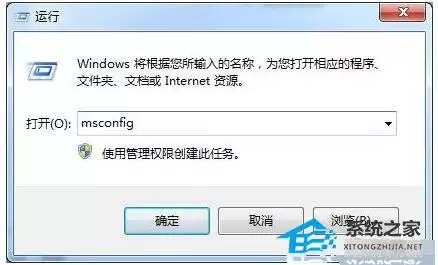
- 按下 Win + R,打开“运行”对话框。
- 输入 msconfig 后回车。
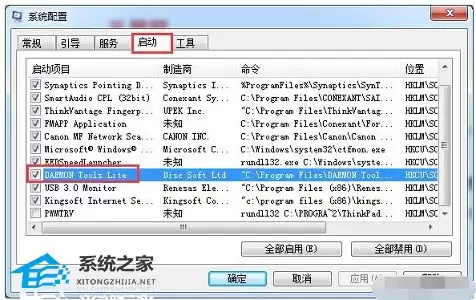
- 在“系统配置”窗口中,切换到“启动”选项卡。
- 取消勾选你不需要开机自动运行的程序。注意:系统关键进程和驱动程序不建议禁用。
二、优化服务:释放资源
Windows服务在后台运行,会消耗系统资源。禁用非必需服务可释放内存与CPU占用。
操作步骤:
- 右键点击“计算机”,选择“管理”。
- 在“计算机管理”窗口左侧,点击“服务和应用程序”下的“服务”。

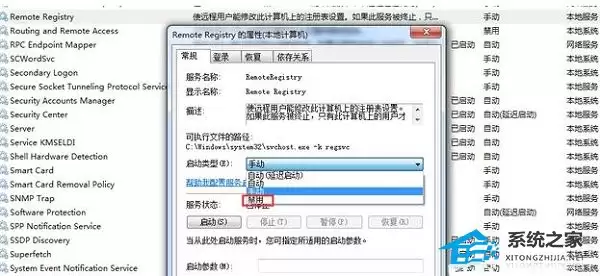
- 在服务列表中,双击你确认不需要的服务(例如,不用的打印机相关服务)。
- 在属性窗口中,将“启动类型”设为“禁用”,点击“停止”并确定。操作前请务必了解服务功能,避免禁用关键系统服务。
三、优化磁盘:整理碎片
磁盘碎片会降低文件读写效率。定期进行磁盘碎片整理,有助于提升系统整体响应速度。
操作步骤:
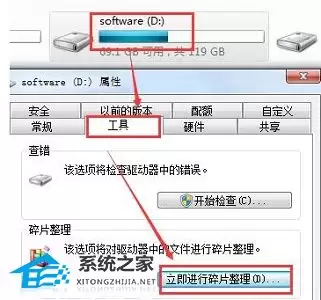
- 打开“计算机”,右键点击需要整理的磁盘分区(通常是C盘),选择“属性”。
- 在“工具”选项卡下,点击“立即进行碎片整理”按钮,按向导完成。
四、优化设备:禁用闲置硬件
对于暂时不用的硬件设备,禁用其驱动程序可避免不必要的系统资源调用。
操作步骤:
- 右键点击“计算机”选择“属性”,在左侧点击“设备管理器”。
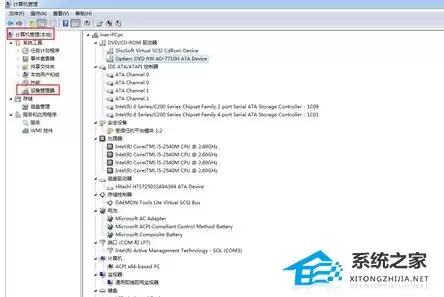
- 在设备管理器中,展开设备类别。
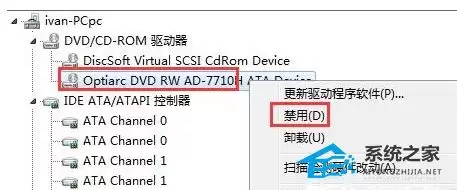
- 右键点击你确认暂时不用的设备(如蓝牙适配器、冗余端口等),选择“禁用”。
五、关闭系统保护:释放空间
系统还原功能会定期创建还原点并占用大量磁盘空间。如果你有其他备份习惯,可关闭此功能以释放空间。
操作步骤:
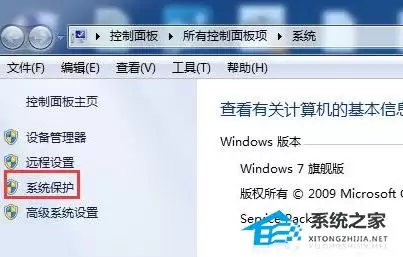
- 进入“计算机”属性页面,点击左侧“系统保护”。
- 在“系统保护”选项卡中,选择系统驱动器(如C盘),点击“配置”。
- 选择“关闭系统保护”,并可删除所有旧还原点以释放空间。
六、优化视觉效果:提升响应
Windows 7的Aero等视觉特效会占用图形资源。调整为最佳性能可显著提升系统响应速度,对低配置电脑尤其有效。
操作步骤:
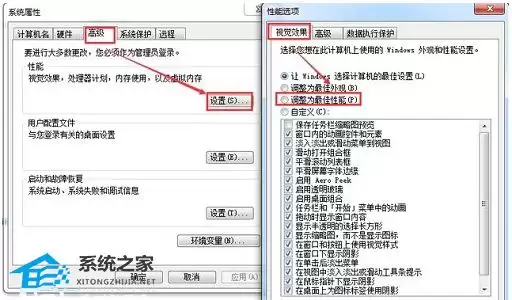
- 在“系统属性”窗口中,点击“高级”选项卡下的“性能”设置按钮。
- 在“视觉效果”选项卡中,直接选择“调整为最佳性能”,或手动取消不必要的动画和效果。
优化完成与建议
完成以上设置后,建议重启计算机使所有更改生效。
系统的启动速度和日常操作流畅度将得到可观改善。
定期进行这些维护,能让你的Windows 7系统长久保持高效稳定。

来源:整理自互联网
免责声明:文中图文均来自网络,如有侵权请联系删除,心愿游戏发布此文仅为传递信息,不代表心愿游戏认同其观点或证实其描述。
相关文章
更多-

- 阿香婆系统优化工具怎么设置中文语言教程
- 时间:2026-07-04
-

- 系统升级后耗电突增原因解析
- 时间:2026-06-23
-

- 鸣潮未选择的梦版本全新剧情与玩法详解
- 时间:2026-06-09
-

- VMware 10.0.7 精简版中文安装教程与步骤详解
- 时间:2026-05-29
-

- 荣耀三千左右手机推荐续航最好的是哪款?
- 时间:2026-04-29
-

- 海尔壁挂炉取暖设置哪个模式是地暖专用?
- 时间:2026-04-26
-

- 奥克斯除湿机耗电量大吗?
- 时间:2026-04-25
-

- 本周优化速看 | 更多宅邸系统优化上线
- 时间:2026-04-25
精选合集
更多大家都在玩
大家都在看
更多-

- 高考志愿填报模板完整版附表格填写示例
- 时间:2026-07-04
-

- 2026好玩的挂机手游推荐
- 时间:2026-07-04
-

- 高考志愿填报规划师职业前景与报考指南
- 时间:2026-07-04
-

- 高考志愿填报实用指导与技巧
- 时间:2026-07-04
-

- 高考志愿填报时间安排
- 时间:2026-07-04
-

- 高考志愿填报系统使用技巧与注意事项
- 时间:2026-07-04
-

- 高考志愿填报模拟系统指南
- 时间:2026-07-04
-

- 高考志愿填报方法与技巧详解
- 时间:2026-07-04