Edge浏览器如何关闭后台运行的应用
时间:2026-05-15 | 作者:318050 | 阅读:0Microsoft Edge:现代浏览器的核心竞争力
Microsoft Edge 基于 Chromium 内核打造。它继承了极速性能与广泛兼容性。
同时,它深度整合了 Windows 生态的跨平台同步能力,让 PC、手机和平板之间的浏览体验无缝衔接。
AI 驱动的智能体验
其核心竞争力在于 以 AI 驱动的 Copilot 智能助手。它能够实时分析网页、生成摘要,甚至辅助内容创作。
全面的安全防护
在安全方面,Edge 提供了三层追踪预防和独有的 Microsoft Defender 防钓鱼保护,全面守护用户隐私。
高效的办公工具
针对办公场景优化的功能显著提升了效率:
- 集锦功能
- PDF 批注工具
- 垂直标签页设计
此外,其节能模式更能帮助笔记本延长多达 30% 的续航时间。
在兼容 Chrome 扩展生态的同时,Edge 通过一系列独家功能,重新定义了现代浏览器的体验。
如何关闭 Edge 的后台应用功能?
有些用户希望浏览器关闭后彻底释放系统资源。下面详细说明关闭后台应用功能的具体步骤。
第一步:启动浏览器
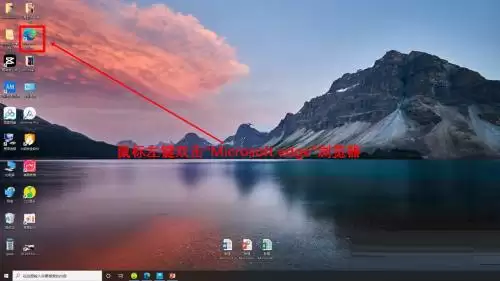
双击桌面上的 Microsoft Edge 快捷方式,或从任务栏、开始菜单中点击图标启动。

第二步:打开设置菜单
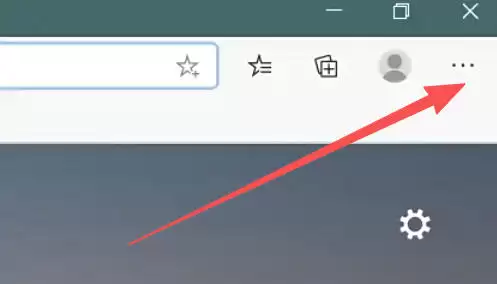
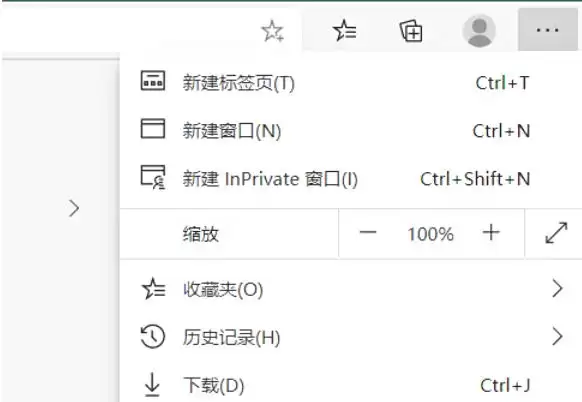
点击浏览器窗口右上角的“...”菜单按钮(位于地址栏右侧)。
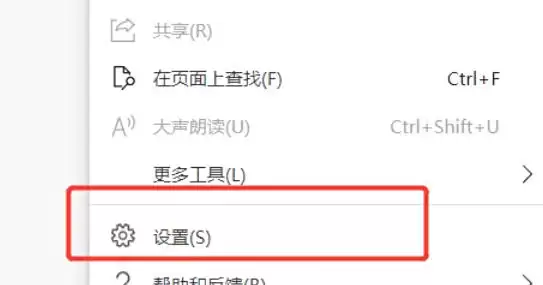
在弹出的下拉菜单中,选择“设置”选项。
第三步:进入系统设置
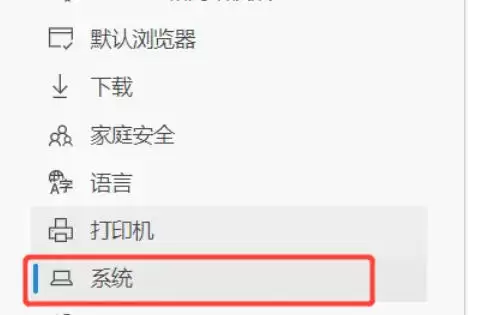
在设置页面,点击左侧导航栏的“系统”分类。你也可以直接在右侧页面寻找相关选项。
第四步:定位后台应用选项
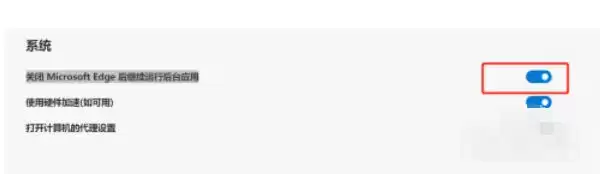
在系统设置页面右侧,查找名为 “关闭 Microsoft Edge 后继续运行后台应用” 的选项。
第五步:关闭该功能
点击该选项右侧的开关按钮,将其从开启状态(蓝色)切换为关闭状态(灰色)。
第六步:验证设置效果
完成设置后,彻底关闭 Microsoft Edge 浏览器。
然后,通过快捷键 Ctrl+Shift+Esc 打开任务管理器,切换到“进程”选项卡。
检查是否还有任何与 Edge 相关的后台进程在运行。如果设置生效,这里应该看不到它们。

来源:整理自互联网
免责声明:文中图文均来自网络,如有侵权请联系删除,心愿游戏发布此文仅为传递信息,不代表心愿游戏认同其观点或证实其描述。
相关文章
更多-

- Microsoft Edge浏览器隐私声明查看方法详解
- 时间:2026-06-15
-
- Microsoft Edge浏览器外观自定义设置与美化教程
- 时间:2026-06-15
-

- Microsoft Edge浏览器缩放比例调整设置教程
- 时间:2026-06-15
-

- Microsoft Edge浏览器自定义字体设置教程
- 时间:2026-06-15
-

- Microsoft Edge浏览器收藏夹显示与设置教程
- 时间:2026-06-15
-

- Microsoft Edge浏览器主页内容关闭与设置教程
- 时间:2026-06-15
-

- Microsoft Edge浏览器历史记录按钮显示与设置教程
- 时间:2026-06-15
-

- Microsoft Edge浏览器安装扩展插件的详细步骤
- 时间:2026-06-15
精选合集
更多大家都在玩
大家都在看
更多-

- 热门绘图软件排行榜推荐
- 时间:2026-06-16
-

- 真实靠谱的找工作APP推荐
- 时间:2026-06-16
-

- 车辆定位软件推荐 好用的车辆位置追踪App
- 时间:2026-06-16
-

- 影视大全免费看电视剧软件推荐
- 时间:2026-06-16
-

- 已卸载应用找回方法及免费恢复软件推荐
- 时间:2026-06-16
-

- 永久免费追剧App推荐,这些软件真正永久免费
- 时间:2026-06-16
-

- 影视大全纯净版免费追剧软件推荐下载合集
- 时间:2026-06-16
-

- 好用的无广告追剧软件推荐 有哪些值得下载
- 时间:2026-06-16