Edge浏览器字体大小调整设置方法
时间:2026-05-15 | 作者:318050 | 阅读:0Microsoft Edge是一款基于Chromium内核的现代浏览器。它快速、安全且智能,已成为许多用户的上网首选。
它不仅是Windows系统的默认浏览器,更具备跨设备同步功能。你的书签、历史记录可以在电脑、手机和平板间实时同步。
Edge内置Copilot AI助手,能帮你总结网页、解答疑问。其强大的隐私保护工具可拦截跟踪器,提供安心的浏览环境。
此外,垂直标签页、沉浸式阅读模式、高效资源管理等贴心设计,以及对海量Chrome扩展的兼容,让它兼顾了生产力与娱乐需求。
对于长时间面对屏幕的用户,舒适的视觉体验尤为重要。调整字体大小是改善体验的第一步。如果你觉得默认字体不合适,按照以下步骤即可轻松调整。
第一步:打开Microsoft Edge浏览器
找到桌面上的Microsoft Edge快捷方式图标,双击启动。
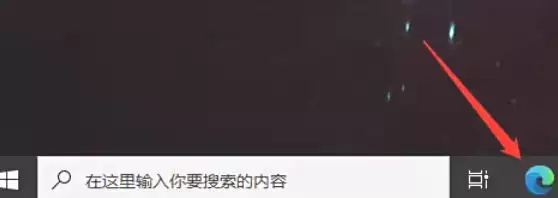
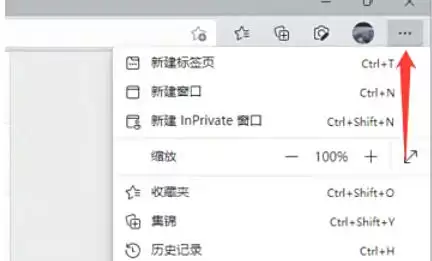
第二步:点击菜单按钮
浏览器打开后,注意窗口右上角。在地址栏右侧,找到由三个点组成的“...”图标,即菜单按钮,点击它。
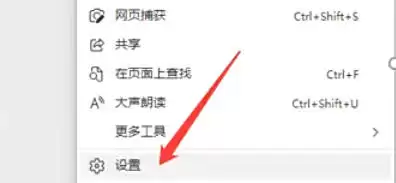
第三步:进入设置页面
点击菜单按钮后,会弹出下拉菜单。在菜单中找到并点击【设置】选项,进入浏览器核心设置面板。
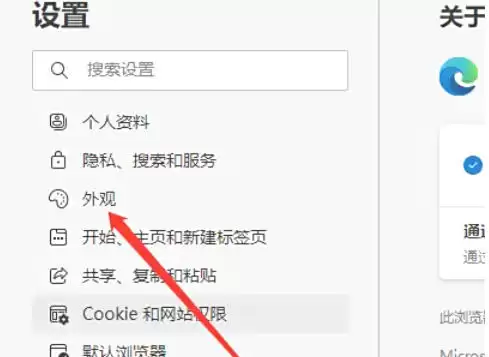
第四步:选择“外观”设置
进入设置页面后,左侧有一排导航栏。在其中找到并点击【外观】选项。你也可以直接在右侧主设置区域寻找“外观”相关设置项。
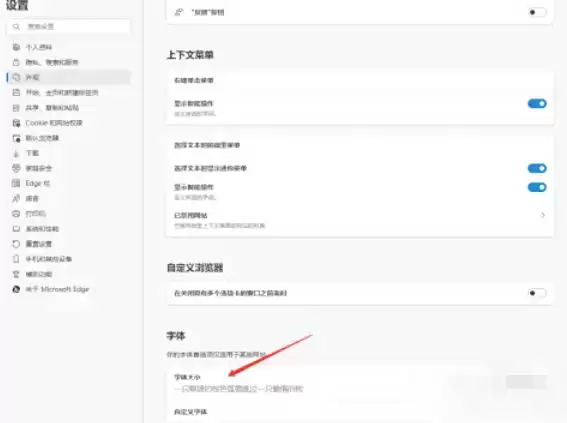
第五步:找到字体大小选项
在“外观”设置页面中,向下滚动浏览。很快你就能看到【字体大小】这个选项,它通常位于页面字体和缩放相关设置区域。
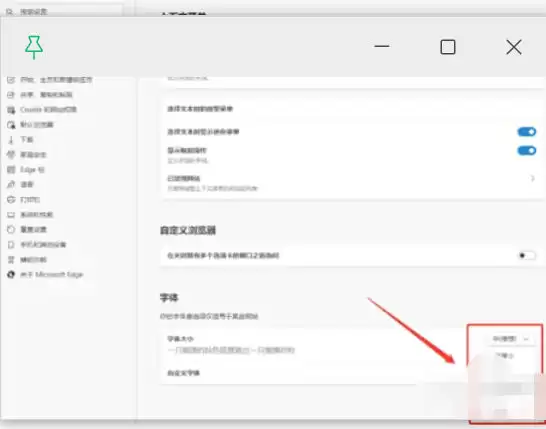
第六步:选择并应用新字体大小
点击【字体大小】旁边的下拉菜单,你会看到通常有5个预设选项:
- 最小
- 小
- 中(默认)
- 大
- 最大
点击你感觉最舒适的那一档,更改会立即生效,无需额外保存。
你可以打开一个网页查看效果。如果仍不满意,随时可以回到此页面重新选择,直到找到最适合你的视觉设置。

来源:整理自互联网
免责声明:文中图文均来自网络,如有侵权请联系删除,心愿游戏发布此文仅为传递信息,不代表心愿游戏认同其观点或证实其描述。
相关文章
更多-

- Microsoft Edge浏览器隐私声明查看方法详解
- 时间:2026-06-15
-
- Microsoft Edge浏览器外观自定义设置与美化教程
- 时间:2026-06-15
-

- Microsoft Edge浏览器缩放比例调整设置教程
- 时间:2026-06-15
-

- Microsoft Edge浏览器自定义字体设置教程
- 时间:2026-06-15
-

- Microsoft Edge浏览器收藏夹显示与设置教程
- 时间:2026-06-15
-

- Microsoft Edge浏览器主页内容关闭与设置教程
- 时间:2026-06-15
-

- Microsoft Edge浏览器历史记录按钮显示与设置教程
- 时间:2026-06-15
-

- Microsoft Edge浏览器安装扩展插件的详细步骤
- 时间:2026-06-15
精选合集
更多大家都在玩
大家都在看
更多-

- 热门绘图软件排行榜推荐
- 时间:2026-06-16
-

- 真实靠谱的找工作APP推荐
- 时间:2026-06-16
-

- 车辆定位软件推荐 好用的车辆位置追踪App
- 时间:2026-06-16
-

- 影视大全免费看电视剧软件推荐
- 时间:2026-06-16
-

- 已卸载应用找回方法及免费恢复软件推荐
- 时间:2026-06-16
-

- 永久免费追剧App推荐,这些软件真正永久免费
- 时间:2026-06-16
-

- 影视大全纯净版免费追剧软件推荐下载合集
- 时间:2026-06-16
-

- 好用的无广告追剧软件推荐 有哪些值得下载
- 时间:2026-06-16