Edge浏览器扩展卸载与删除方法详解
时间:2026-05-15 | 作者:318050 | 阅读:0Microsoft Edge:现代浏览器的可靠选择
Microsoft Edge是一款基于Chromium内核的现代浏览器。
它在速度、安全性和效率方面表现突出,提供了更流畅的浏览体验。
核心优势
兼容与优化: 它兼容Chrome丰富的扩展生态,同时对性能与资源占用做了进一步优化。
安全与隐私: 浏览器内置了多层隐私保护与安全技术,能有效抵御恶意软件和网络威胁。
AI能力整合: Edge深度整合了AI能力,例如Copilot智能助手,能够进行智能搜索、内容总结与生成。
实用功能
- 跨设备同步
- 阅读模式
- PDF编辑
- 对Windows、macOS、iOS和Android的全平台支持
这些功能让它兼顾了生产力与个性化需求,成为高效上网的一个可靠选择。
如何管理扩展:删除操作指南
如果你需要删除不再需要的扩展,可以按照以下步骤操作。整个过程清晰直观,只需几分钟即可完成。
第一步:启动浏览器
请确保Microsoft Edge浏览器已经启动,并处于主界面状态。
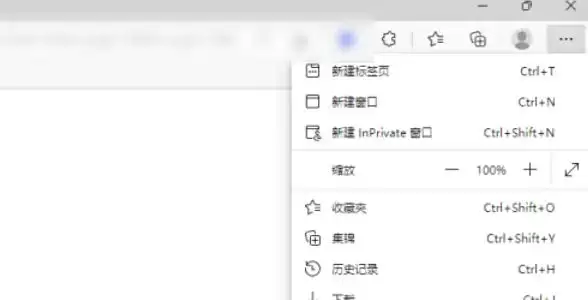
第二步:打开菜单
在浏览器窗口右上角,找到由三个水平点()组成的“设置及其他”菜单图标。
点击它,展开下拉菜单。
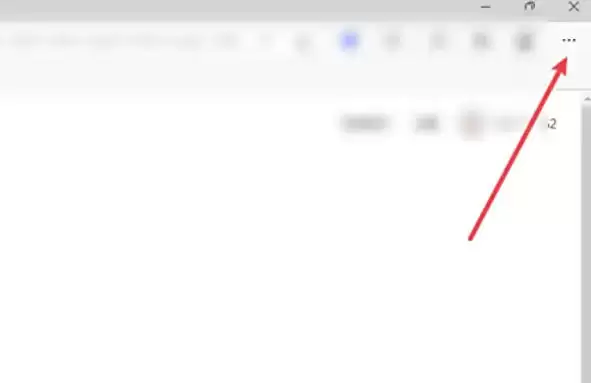
第三步:进入扩展管理页面
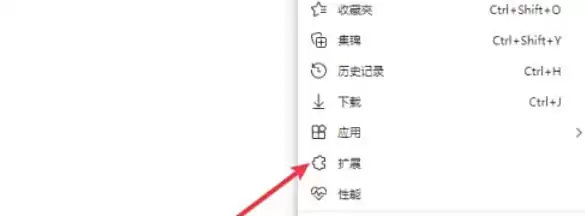
在下拉菜单中,找到并点击“扩展”选项(某些版本可能显示为“扩展程序”)。
点击后,浏览器会跳转到专门的扩展管理页面(地址通常为 edge://extensions/)。
第四步:定位目标扩展
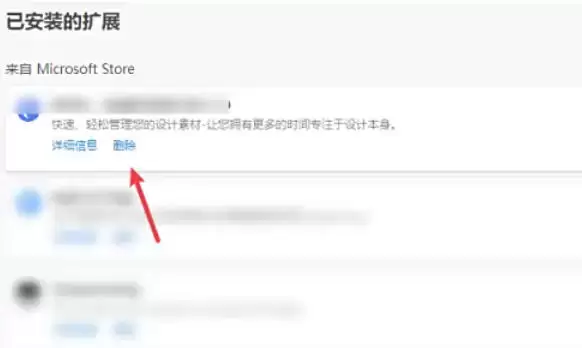
在扩展管理页面中,你会看到所有已安装扩展的列表。
浏览这个列表,找到你希望删除的那个扩展程序。
第五步:执行删除操作
这里通常有两种方法:
- 方法一(最常用): 在该扩展的卡片上,找到右下角的“删除”按钮(通常以红色文字或垃圾桶图标表示)。点击后,在确认对话框中再次点击“删除”即可。
- 方法二(部分版本适用): 点击扩展卡片上的“详细信息”链接。进入详情页面后,找到并点击那里的“删除”按钮,随后确认操作。
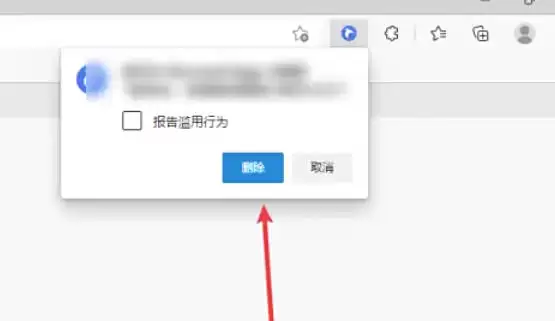
第六步:完成删除
扩展被删除后,页面通常会自动刷新。
刷新完成后,该扩展就会从列表中消失,表示已成功移除。

来源:整理自互联网
免责声明:文中图文均来自网络,如有侵权请联系删除,心愿游戏发布此文仅为传递信息,不代表心愿游戏认同其观点或证实其描述。
相关文章
更多-

- Microsoft Edge浏览器隐私声明查看方法详解
- 时间:2026-06-15
-
- Microsoft Edge浏览器外观自定义设置与美化教程
- 时间:2026-06-15
-

- Microsoft Edge浏览器缩放比例调整设置教程
- 时间:2026-06-15
-

- Microsoft Edge浏览器自定义字体设置教程
- 时间:2026-06-15
-

- Microsoft Edge浏览器收藏夹显示与设置教程
- 时间:2026-06-15
-

- Microsoft Edge浏览器主页内容关闭与设置教程
- 时间:2026-06-15
-

- Microsoft Edge浏览器历史记录按钮显示与设置教程
- 时间:2026-06-15
-

- Microsoft Edge浏览器安装扩展插件的详细步骤
- 时间:2026-06-15
精选合集
更多大家都在玩
大家都在看
更多-

- 热门绘图软件排行榜推荐
- 时间:2026-06-16
-

- 真实靠谱的找工作APP推荐
- 时间:2026-06-16
-

- 车辆定位软件推荐 好用的车辆位置追踪App
- 时间:2026-06-16
-

- 影视大全免费看电视剧软件推荐
- 时间:2026-06-16
-

- 已卸载应用找回方法及免费恢复软件推荐
- 时间:2026-06-16
-

- 永久免费追剧App推荐,这些软件真正永久免费
- 时间:2026-06-16
-

- 影视大全纯净版免费追剧软件推荐下载合集
- 时间:2026-06-16
-

- 好用的无广告追剧软件推荐 有哪些值得下载
- 时间:2026-06-16