Edge浏览器如何打开开发者控制台
时间:2026-05-15 | 作者:318050 | 阅读:0Microsoft Edge早已不是当年那个IE的继承者。
基于Chromium内核深度定制,并深度融合了微软的AI技术,它正在重新定义什么叫做“智能浏览器”。
作为Windows生态的核心,Edge不仅无缝兼容海量的Chrome扩展,更凭借一系列独家创新功能脱颖而出:
- 内置的Microsoft Copilot能提供实时AI辅助,从智能网页摘要到内容生成甚至代码解释;
- 独家效率模式可显著延长笔记本续航;
- 工作区功能让团队能实时共享浏览会话;
- 企业级安全防护整合了Defender防病毒引擎,提供金融级别的加密浏览体验。
再加上分屏浏览、强大的PDF朗读与标注工具,以及跨平台同步能力,Edge已然成为追求效率用户的首选。
今天,我们就来详细了解一下,如何在Edge浏览器中打开开发者工具控制台。
整个过程非常简单,只需几步即可完成。
第一步:启动Edge浏览器
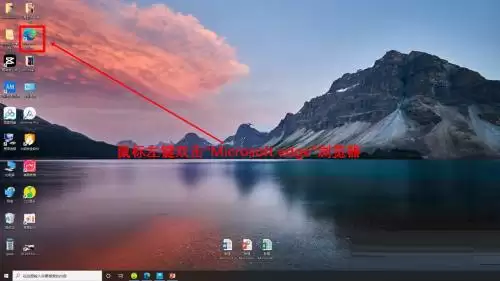
首先,双击桌面上的Microsoft Edge图标,或者从系统的开始菜单中找到并启动它。

第二步:访问目标网页
在顶部的地址栏中输入你想调试或查看的网页地址(例如 https://www.example.com),然后按下回车键加载页面。
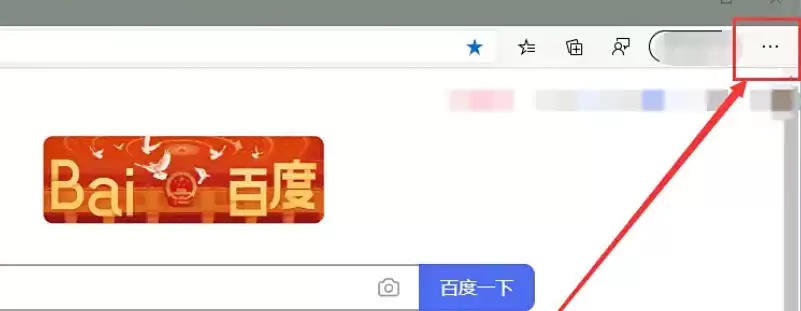
第三步:打开设置菜单
在浏览器窗口的右上角,找到并点击由三个水平点组成的“...”图标,这会展开浏览器的主功能菜单。
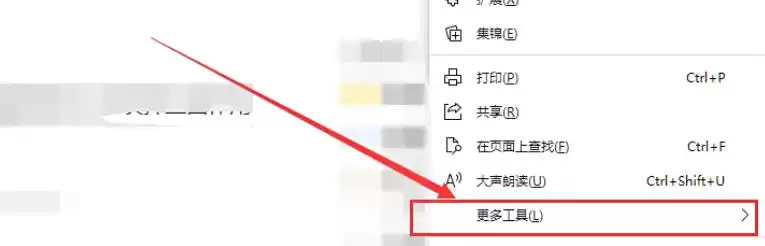
第四步:定位“更多工具”
在弹出的下拉菜单中,将鼠标光标悬停在“更多工具”这个选项上,系统会自动展开其包含的二级菜单。
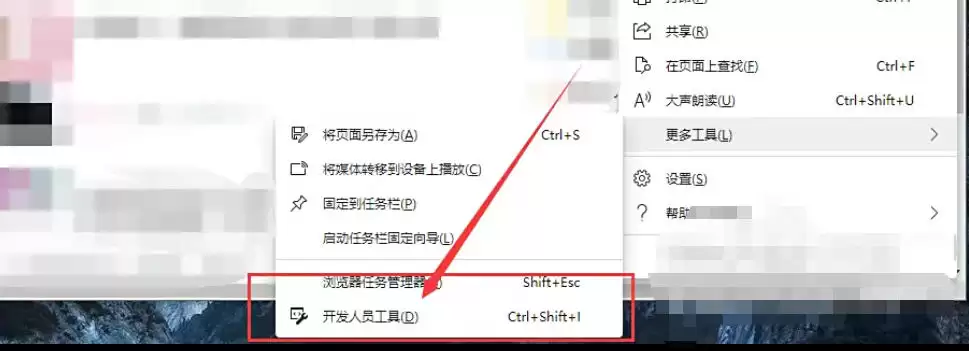
第五步:选择开发者工具
在二级菜单中,直接点击“开发人员工具”选项。
更快捷的方式是直接使用键盘快捷键:F12 或者 Ctrl+Shift+I(在Mac上是 Cmd+Option+I)。
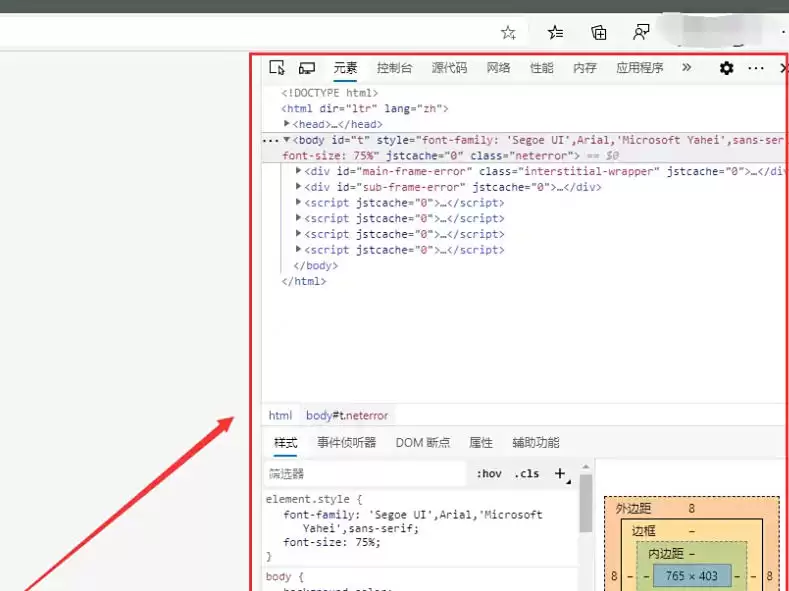
第六步:使用控制台
此时,一个“开发人员工具”面板会在浏览器窗口底部或右侧弹出。
默认情况下,它会直接显示“控制台”(Console)标签页。在这里,你可以查看日志信息、运行Ja vaScript代码,并进行交互式调试。

来源:整理自互联网
免责声明:文中图文均来自网络,如有侵权请联系删除,心愿游戏发布此文仅为传递信息,不代表心愿游戏认同其观点或证实其描述。
相关文章
更多-

- Microsoft Edge浏览器隐私声明查看方法详解
- 时间:2026-06-15
-
- Microsoft Edge浏览器外观自定义设置与美化教程
- 时间:2026-06-15
-

- Microsoft Edge浏览器缩放比例调整设置教程
- 时间:2026-06-15
-

- Microsoft Edge浏览器自定义字体设置教程
- 时间:2026-06-15
-

- Microsoft Edge浏览器收藏夹显示与设置教程
- 时间:2026-06-15
-

- Microsoft Edge浏览器主页内容关闭与设置教程
- 时间:2026-06-15
-

- Microsoft Edge浏览器历史记录按钮显示与设置教程
- 时间:2026-06-15
-

- Microsoft Edge浏览器安装扩展插件的详细步骤
- 时间:2026-06-15
精选合集
更多大家都在玩
大家都在看
更多-

- 热门绘图软件排行榜推荐
- 时间:2026-06-16
-

- 真实靠谱的找工作APP推荐
- 时间:2026-06-16
-

- 车辆定位软件推荐 好用的车辆位置追踪App
- 时间:2026-06-16
-

- 影视大全免费看电视剧软件推荐
- 时间:2026-06-16
-

- 已卸载应用找回方法及免费恢复软件推荐
- 时间:2026-06-16
-

- 永久免费追剧App推荐,这些软件真正永久免费
- 时间:2026-06-16
-

- 影视大全纯净版免费追剧软件推荐下载合集
- 时间:2026-06-16
-

- 好用的无广告追剧软件推荐 有哪些值得下载
- 时间:2026-06-16