Windows 10帮助与支持功能位置及启动方法详解
时间:2026-05-15 | 作者:318050 | 阅读:0Win10的帮助和支持去哪儿了?很多从XP或Win7升级过来的朋友都发现,那个熟悉的本地“帮助和支持”好像不见了。别担心,它并没有消失,只是换了几种更现代的打开方式。
下面就来详细介绍一下在Win10中启动“帮助和支持”的三种实用方法。
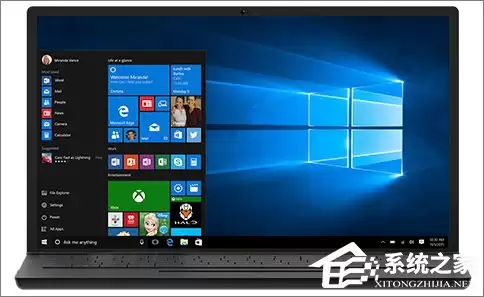
Win10打开帮助和支持的操作方法
方法一:使用F1快捷键
F1键是Windows传统的求助快捷键。在Win10中,这个功能被部分保留,但行为取决于当前应用。
具体分为两种情况:
- 如果当前打开的应用(如Word或设置)自带帮助文档,按下F1会弹出该应用自己的帮助页面。
- 如果当前应用没有内置帮助,Win10会直接调用默认浏览器,打开Bing搜索页面,并自动搜索与Win10相关的帮助信息。
这相当于将本地帮助升级为联网搜索,获取的信息可能更及时。
方法二:询问Cortana智能助理
Cortana是Win10自带的智能助理,其核心功能之一就是回答用户问题。
遇到操作疑问时,直接点击任务栏上的Cortana图标或搜索框进行提问,往往是最快的途径。
无论是“如何更改壁纸”还是“怎么连接打印机”,它都能给出直接的步骤指引或相关的设置入口。
方法三:使用内置“入门”应用
Win10系统内置了一个名为“入门”的官方应用。它的角色类似于旧版本中按下F1弹出的本地帮助文档,但现在以独立App的形式存在。
打开“入门”应用,你会发现里面提供了分门别类的图文指南,内容涵盖:
- 系统设置
- 功能使用
- 安全维护
这个应用非常适合新用户系统性地了解Win10。
总结
以上就是Win10中获取帮助和支持的几种主要途径。当你在使用电脑过程中遇到任何不明白的操作时,不妨试试上述方法,基本上都能找到对应的解决方案。

来源:整理自互联网
免责声明:文中图文均来自网络,如有侵权请联系删除,心愿游戏发布此文仅为传递信息,不代表心愿游戏认同其观点或证实其描述。
相关文章
更多-

- JBL音响用3.5mm连接Win10电脑是否正常
- 时间:2026-07-05
-
- Win10/11高危漏洞正被黑客利用请立即更新
- 时间:2026-07-02
-

- 华硕主板Win10进入安全模式详细指南
- 时间:2026-07-01
-

- Win10/11提示被管理员禁用?注册表锁定解除教程
- 时间:2026-06-29
-

- Win10鼠标指针个性化设置教程 自定义光标主题美化指南
- 时间:2026-06-27
-

- 手把手教你Win10硬盘分区新手教程完整步骤图解
- 时间:2026-06-25
-

- Win10电脑快速启动设置完整步骤 电源选项开启方法教程
- 时间:2026-06-18
-

- Win10系统LSP协议修复的完整详细方法与操作步骤
- 时间:2026-06-18
精选合集
更多大家都在玩
大家都在看
更多-

- 高考志愿填报模板完整版附表格填写示例
- 时间:2026-07-04
-

- 2026好玩的挂机手游推荐
- 时间:2026-07-04
-

- 高考志愿填报规划师职业前景与报考指南
- 时间:2026-07-04
-

- 高考志愿填报实用指导与技巧
- 时间:2026-07-04
-

- 高考志愿填报时间安排
- 时间:2026-07-04
-

- 高考志愿填报系统使用技巧与注意事项
- 时间:2026-07-04
-

- 高考志愿填报模拟系统指南
- 时间:2026-07-04
-

- 高考志愿填报方法与技巧详解
- 时间:2026-07-04