QQ影音连拍功能设置与使用教程
时间:2026-05-15 | 作者:318050 | 阅读:0在众多本地播放器中,QQ影音一直是个特别的存在。
它由腾讯推出,完全免费,却以轻量简洁、毫无广告干扰而著称。这款软件几乎能通吃所有主流视频和音频格式,解码能力扎实,播放高清视频也足够流畅。
更难得的是,它还集成了不少实用工具:
- 硬件加速降低CPU占用
- 倍速播放
- 音视频转码
- 字幕匹配
- 画面调节
对于追求高效、纯净本地播放体验的用户来说,QQ影音确实是国内口碑极佳的选择之一。
今天,我们就来详细聊聊它一个颇受好评的特色功能——视频连拍,并一步步拆解具体的设置方法。
QQ影音设置连拍功能详解
所谓“连拍”,其实就是将一段视频在多个时间点的画面,以网格截图的形式一次性保存下来。
这个功能非常适合用于:
- 制作视频预览
- 制作情节摘要
- 制作创意拼图
操作起来并不复杂,只需跟随以下几个步骤。
第一步:启动软件
首先,双击桌面上的QQ影音快捷方式,打开软件主界面。
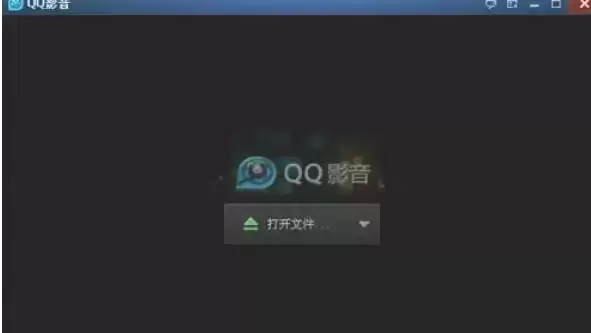
第二步:打开视频文件
在主界面中,通过“打开文件”或直接拖拽的方式,选择并播放你想要进行连拍操作的那个视频。
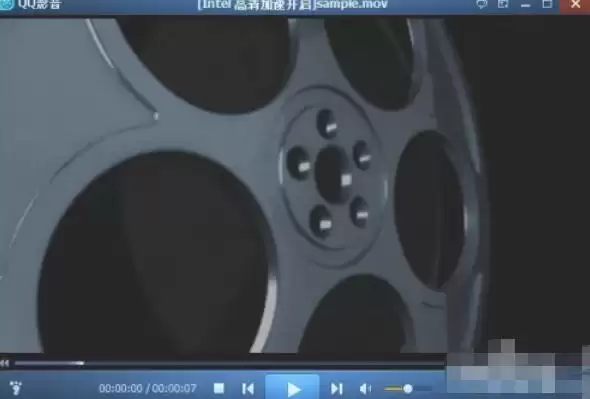
第三步:找到连拍工具
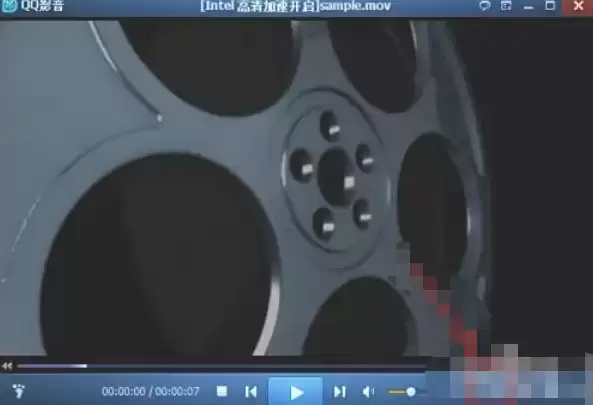
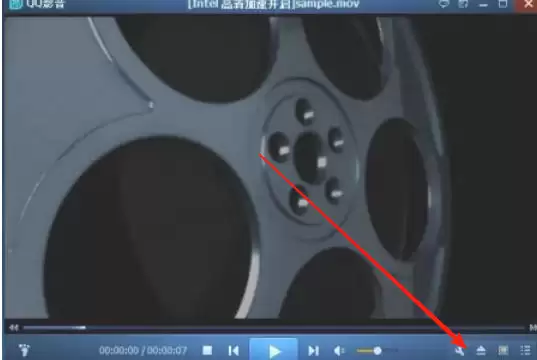
视频开始播放后,将鼠标移动到播放界面下方。
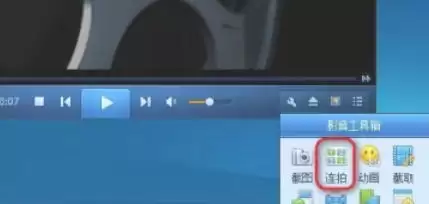
找到并点击那个“扳手”形状的设置按钮。随后会弹出一个工具箱窗口,在其中选择“连拍”选项。
第四步:配置连拍参数
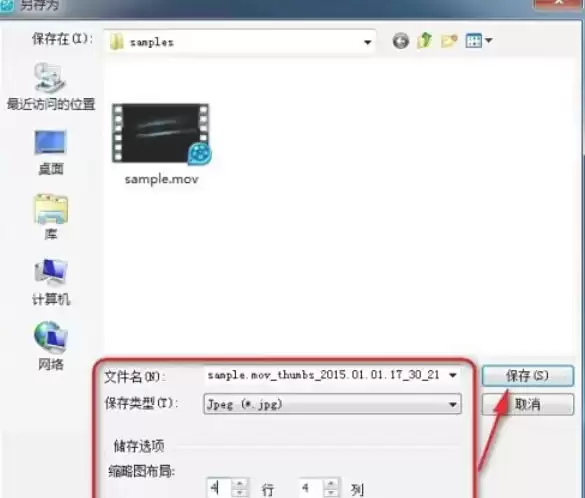
进入连拍设置界面后,你需要进行几项关键配置:
- 选择图片保存格式,比如常用的JPG或PNG。
- 设置保存路径,点击“浏览”按钮,选择一个你容易找到的文件夹。
- 设置缩略图布局,在“缩略图布局”中,输入横向和纵向想要截取的图片数量,例如经典的16×16布局。
- 设置图片宽度,这个数值会直接影响最终生成图片的总宽度和清晰度。
第五步:生成与查看
所有参数设置妥当后,点击“保存”按钮。
QQ影音便会自动分析视频,截取关键帧,并生成连拍图片。
完成后,你可以直接点击“打开文件夹”来查看成果。生成的图片会以网格形式排列,直观地展示视频在不同时间点的画面。
至此,整个操作流程就结束了。
你会发现,借助这个功能,快速梳理视频内容或制作创意素材变得非常简单。
QQ影音将这些实用工具深度整合,而非作为累赘,或许正是其长久以来受到青睐的原因之一。

来源:整理自互联网
免责声明:文中图文均来自网络,如有侵权请联系删除,心愿游戏发布此文仅为传递信息,不代表心愿游戏认同其观点或证实其描述。
相关文章
更多-
- QQ影音多开设置方法实现多个程序同时运行
- 时间:2026-07-12
-

- QQ影音如何将AVI视频格式转换为MP4格式的详细教程
- 时间:2026-06-11
-

- QQ影音如何将视频与背景音乐合并
- 时间:2026-06-08
-

- QQ影音如何提取视频中的音频文件
- 时间:2026-06-08
-

- QQ影音视频剪辑教程如何快速截取片段
- 时间:2026-06-08
-
- QQ影音多开教程:如何同时运行多个播放器程序
- 时间:2026-05-15
-
- QQ影音如何取消默认播放器设置
- 时间:2026-05-15
-
- QQ影音合并音乐文件教程:简单几步合成完整音频
- 时间:2026-05-15
精选合集
更多大家都在玩

大家都在看
更多-

- 加速浏览器弹窗广告关闭与拦截设置方法教程
- 时间:2026-07-13
-

- 年6月25日支付宝蚂蚁庄园小鸡今日答案
- 时间:2026-07-13
-
- 妈妈网孕育切换身份方法教程
- 时间:2026-07-13
-
- CDR制作切割立体心形详细教程
- 时间:2026-07-13
-

- 智学网APP学习资源分类查看全流程操作指南
- 时间:2026-07-13
-
- 燕云十六声真奇人大圆满成就攻略
- 时间:2026-07-13
-

- 解忧梦幻岛下载地址在哪
- 时间:2026-07-13
-
- 燕云十六声塔是谁成就攻略
- 时间:2026-07-13