7zip加密压缩文件详细图文教程
时间:2026-05-16 | 作者:云端旅人 | 阅读:07-Zip:为压缩包加上安全锁
7-Zip是一款以高压缩比著称的开源压缩软件,其文件加密功能同样强大且实用。如何用它为压缩包加上一道安全锁?操作过程其实相当直观。

7zip加密压缩文件步骤详解
整个过程可以概括为几个清晰的步骤:
第一步:选择文件
在文件资源管理器中,找到并选中你想要压缩并加密的文件或文件夹。
第二步:启动压缩
右键点击选中的项目,在弹出的菜单中依次选择「7-Zip」→「添加到压缩文件」。

第三步:关键加密设置
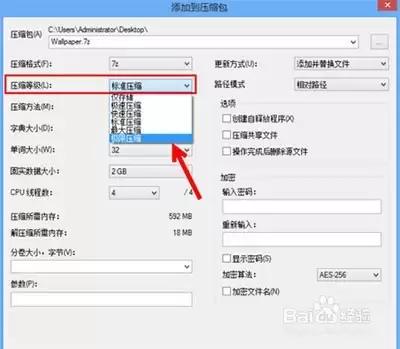
这时,会弹出一个压缩参数设置窗口。在这里,你需要关注几个关键设置:
- 压缩格式:可以修改压缩包的名称和格式。如果追求更高的加密安全性,建议将格式选择为“.7z”。
- 加密文件名:在「加密」区域,勾选「加密文件名」。这是重要选项,勾选后,未经密码验证连压缩包内的文件名都无法查看,隐私保护更彻底。
- 设置密码:在下方「输入密码」和「重新输入密码」的框内,输入你设定的密码。请务必确保两次输入一致。
其余如压缩级别等选项,可以根据你对压缩速度和压缩比的需求进行调整。
第四步:完成创建
最后,点击「确定」按钮,一个带有密码保护的压缩包就创建完成了。


免责声明:文中图文均来自网络,如有侵权请联系删除,心愿游戏发布此文仅为传递信息,不代表心愿游戏认同其观点或证实其描述。
相关文章
更多-
- 7-Zip怎么解压文件
- 时间:2026-10-15
-

- 速速更新!7-Zip爆出高危漏洞:无需解压即中招、波及数亿台设备
- 时间:2026-05-29
-

- 7zip压缩1G文件到200M的详细方法与技巧
- 时间:2026-05-26
-

- 7zip下载安装详细图文教程
- 时间:2026-05-26
-

- 7zip显示网格线的详细设置步骤
- 时间:2026-05-16
-

- 7zip压缩软件添加文件与文件夹详细教程
- 时间:2026-05-16
-

- 7zip关联文件类型设置方法详解
- 时间:2026-05-16
-

- 7zip右键菜单设置教程 如何添加层叠选项
- 时间:2026-05-16
精选合集
更多大家都在玩
大家都在看
更多-

- 蚂蚁新村小课堂今日答案10月23日 江苏溧阳的跳幡神是一种
- 时间:2026-10-23
-
- 蚂蚁新村2026年10月23日答案最新
- 时间:2026-10-23
-
- 蚂蚁庄园答案2026年10月24日
- 时间:2026-10-23
-
- 蚂蚁庄园今天答题答案2026年10月24日
- 时间:2026-10-23
-
- 蚂蚁庄园今日答案2026年10月24日
- 时间:2026-10-23
-
- 秦始皇陵地宫至今未发掘,主要原因是 蚂蚁庄园今日答案10.24
- 时间:2026-10-23
-
- 小鸡答题今天的答案是什么2026年10月24日
- 时间:2026-10-23
-
- 蚂蚁庄园每日答题答案2026年10月24日
- 时间:2026-10-23