WinRAR关闭提示音与声音的详细操作步骤
时间:2026-05-16 | 作者:极客少年 | 阅读:0WinRAR:如何关闭操作提示音
WinRAR是一款老牌且深入人心的压缩工具。
其强大的兼容性和高压缩率,让它成为处理各类文件包的得力助手。从节省磁盘空间到加密保护重要数据,它的功能覆盖了日常使用中的多数场景。
不过,软件在操作时默认会发出一些提示音。如果你希望在安静环境下工作,或者单纯偏好无声操作,关闭这个声音其实非常简单。
第一步:打开WinRAR主界面
首先,确保你的电脑上已经打开了WinRAR软件的主界面。

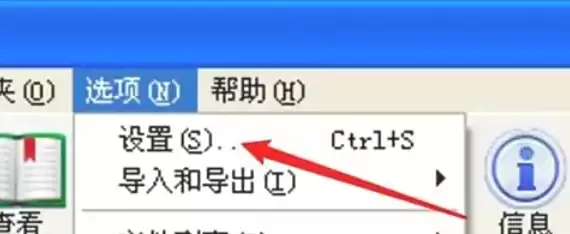
第二步:点击菜单栏“选项”
接下来,将目光移到软件窗口顶部的菜单栏。找到并点击“选项”这一栏。

第三步:选择“设置”
在弹出的下拉菜单中,选择“设置”。这将打开软件的核心配置窗口。
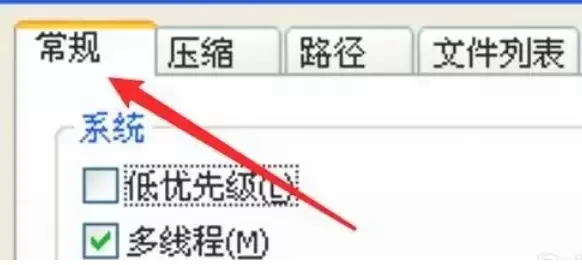
第四步:进入“常规”选项卡
随后,你会看到一个包含多个选项卡的设置对话框。请点击第一个,也就是“常规”选项卡。
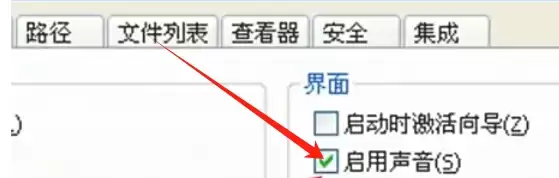
第五步:找到“启用声音”选项
在“常规”设置页面里,仔细浏览选项列表。找到名为“启用声音”的这一项。
它前面通常有一个勾选的复选框,表示声音当前是开启状态。
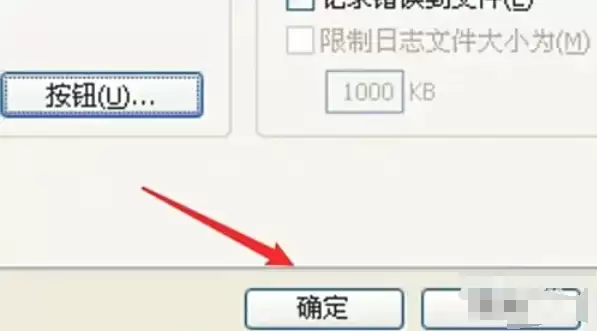
第六步:取消勾选并确认
最后一步,用鼠标点击取消选中“启用声音”前面的复选框。
然后,点击窗口下方的“确定”按钮。
这样一来,设置就立即生效了。WinRAR在后续的操作中将不再播放提示音。

免责声明:文中图文均来自网络,如有侵权请联系删除,心愿游戏发布此文仅为传递信息,不代表心愿游戏认同其观点或证实其描述。
相关文章
更多-

- WinRAR怎么给压缩包加密码
- 时间:2026-10-17
-

- WinRAR怎么设置压缩密码
- 时间:2026-10-15
-
- WinRAR怎么解压分卷压缩包
- 时间:2026-10-15
-

- WinRAR压缩包加密设置教程 密码保护详细步骤
- 时间:2026-08-23
-

- 解压工具7-Zip与WinRAR压缩率终极对决哪个更省空间
- 时间:2026-08-20
-
- 2020最新WinRAR注册码实用获取方法
- 时间:2026-08-16
-

- WinRAR官方正版免费下载安装详细操作步骤指南
- 时间:2026-07-01
-

- 如何进入WinRAR官网的正确方法
- 时间:2026-06-30
精选合集
更多大家都在玩
大家都在看
更多-

- 蚂蚁新村小课堂今日答案10月23日 江苏溧阳的跳幡神是一种
- 时间:2026-10-23
-
- 蚂蚁新村2026年10月23日答案最新
- 时间:2026-10-23
-
- 蚂蚁庄园答案2026年10月24日
- 时间:2026-10-23
-
- 蚂蚁庄园今天答题答案2026年10月24日
- 时间:2026-10-23
-
- 蚂蚁庄园今日答案2026年10月24日
- 时间:2026-10-23
-
- 秦始皇陵地宫至今未发掘,主要原因是 蚂蚁庄园今日答案10.24
- 时间:2026-10-23
-
- 小鸡答题今天的答案是什么2026年10月24日
- 时间:2026-10-23
-
- 蚂蚁庄园每日答题答案2026年10月24日
- 时间:2026-10-23