WinRAR添加恢复记录教程与设置方法
时间:2026-05-16 | 作者:318050 | 阅读:0在处理重要文件时,数据安全总是第一位的。你是否遇到过压缩包损坏,导致关键数据无法提取的窘境?
WinRAR的“恢复记录”功能,正是应对此类风险的得力助手。它能像给数据上了一道保险,在压缩包部分受损时,最大限度地恢复原始内容。
下面,我们就来详细了解如何为你的WinRAR压缩包添加这道安全屏障。
WinRAR恢复记录添加步骤详解
整个过程非常直观,只需在创建压缩包时多做一个设置即可。
第一步:启动并定位文件
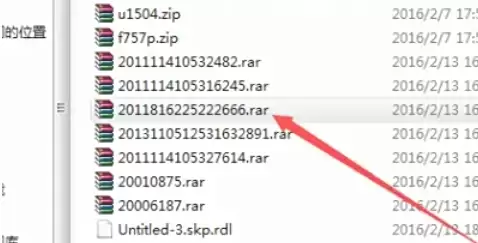
打开WinRAR软件,在主界面导航到想要压缩的文件或文件夹位置。
更快捷的方式是:在资源管理器中右键点击目标文件,选择“添加到压缩文件…”来快速启动设置对话框。
第二步:进入压缩设置
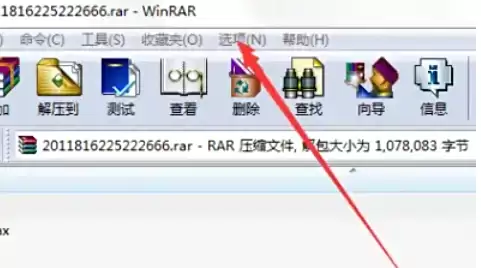
点击WinRAR顶部菜单栏的“添加”按钮(或使用快捷键 Alt + A)。
这会弹出“压缩文件名和参数”设置窗口,所有核心操作都将在这里完成。
第三步:找到高级选项
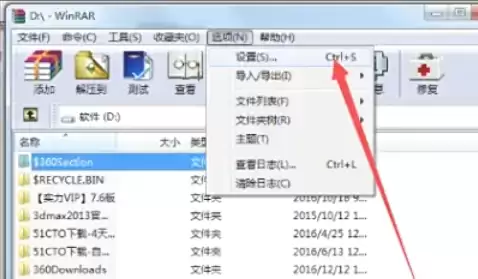
在弹出的设置窗口中,将选项卡切换至“高级”。这里汇集了压缩、加密等更专业的参数选项。
第四步:设置恢复记录比例
在“高级”选项卡中,找到并点击“恢复记录”按钮。随后会弹出一个新窗口,让你设置恢复记录的百分比。
实用建议:
- 通常设置3%到5%就足以应对大多数损坏情况。
- 对于体积特别庞大的文件,比例可以适当调低。
- 对于极其重要的数据,设置10%也未尝不可。
请注意:比例越高,压缩包的体积也会相应增大,需要在安全性和存储效率之间权衡。
第五步:确认其他参数
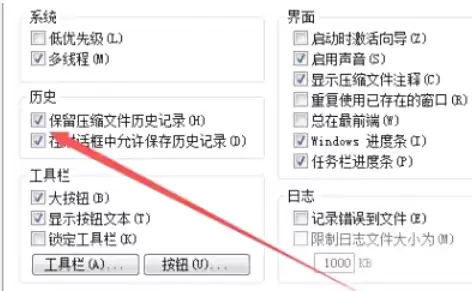
设置好恢复记录比例并点击“确定”后,你会回到主设置窗口。
此时可以检查“常规”选项卡下的其他参数,例如:
- 压缩格式(如RAR5)
- 分卷大小
确保它们符合你的需求。

第六步:执行压缩
最后,点击底部的“确定”按钮,WinRAR便会开始压缩过程。
最终生成的压缩文件内部,就已经包含了你所设置的恢复记录数据。
以后若这个压缩包出现局部损坏,WinRAR在解压时就有很大机会利用这些恢复记录修复并提取出完整文件。
总结
为压缩包添加恢复记录并不复杂,却能为数据安全带来显著提升。
对于需要长期归档或通过网络频繁传输的关键文件,这无疑是一个值得花几分钟配置的实用功能。
下次打包重要资料时,不妨记得启用它。

来源:整理自互联网
免责声明:文中图文均来自网络,如有侵权请联系删除,心愿游戏发布此文仅为传递信息,不代表心愿游戏认同其观点或证实其描述。
相关文章
更多-

- WinRAR压缩文件设置密码保护详细教程
- 时间:2026-06-20
-

- WinRAR关闭历史记录设置方法
- 时间:2026-06-20
-

- WinRAR压缩文件不解压如何添加密码
- 时间:2026-06-19
-

- WinRAR压缩文件不解压加密码的详细教程
- 时间:2026-06-18
-

- WinRAR与360压缩解压RAR5格式哪个更可靠
- 时间:2026-06-18
-

- WinRAR创建桌面快捷方式的详细步骤教程
- 时间:2026-06-09
-

- WinRAR关闭历史记录功能方法
- 时间:2026-06-09
-

- WinRAR广告弹窗关闭方法详细步骤
- 时间:2026-06-09
精选合集
更多大家都在玩
大家都在看
更多-

- 植物大战僵尸2全植物获取攻略与解锁方法详解
- 时间:2026-06-20
-

- 植物大战僵尸2击杀鹦鹉技巧三招轻松通关
- 时间:2026-06-20
-

- 植物大战僵尸2通关攻略 巧用植物搭配轻松获胜
- 时间:2026-06-20
-

- 植物大战僵尸2西部第七关通关攻略与技巧详解
- 时间:2026-06-20
-

- 植物大战僵尸2绿色精华高效收集攻略
- 时间:2026-06-20
-

- 植物大战僵尸2机械牛打法攻略与通关技巧
- 时间:2026-06-20
-

- 植物大战僵尸2最强植物战力解析与实战排行
- 时间:2026-06-20
-

- 植物大战僵尸2西部关卡通关技巧与阵容推荐
- 时间:2026-06-20