PS滤镜安装图文教程:手把手教你正确安装Photoshop滤镜
时间:2026-05-16 | 作者:318050 | 阅读:0给Photoshop安装滤镜,就像给工具箱添置新工具,能瞬间解锁更多创意可能。但很多朋友在第一步——安装上就卡住了。
其实,过程并不复杂。只要跟着下面这套图文并茂的步骤走,几分钟就能搞定。
第一步:准备滤镜文件
首先,你得准备好滤镜文件。通常,这类文件的后缀名是 .8bf。
关键一步是:务必从可信赖的渠道获取,避免下载到带有病毒或不兼容的版本。
文件到手后,先别急着打开Photoshop。记下你存放这个.8bf文件的文件夹位置,待会儿要用到。
图文详解安装步骤
现在,启动你的Photoshop。我们一步步来:
第一步:定位增效工具设置
在顶部菜单栏找到 “编辑”,在下拉菜单中选择 “首选项”,然后点击其子菜单中的 “增效工具”。
第二步:指定滤镜文件夹
这时会弹出一个设置窗口。找到 “附加的增效工具文件夹” 这个选项,勾选它前面的方框。然后,点击右侧的文件夹图标。
第三步:链接你的滤镜文件
点击图标后,系统文件管理器会打开。你需要在这里导航到第一步中你存放.8bf滤镜文件的文件夹,选中它,然后点击“确定”。
这个操作,相当于告诉Photoshop:“以后请从这个文件夹里读取滤镜工具。”
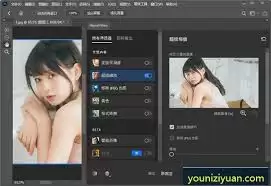
第四步:重启与验收
完成路径设置后,关闭并重新启动Photoshop。这一步至关重要,不重启,软件就无法识别新添加的路径。
重启后,点击菜单栏的 “滤镜”,下拉菜单的底部就应该出现你新安装的滤镜名称了。点击它,就能开始使用。
安装后的调校与使用
成功安装只是开始。多数专业滤镜在首次使用时,都会弹出一个参数设置面板。
例如,安装了一款模糊滤镜后,你可以自由调整:
- 模糊的强度
- 模糊的半径
- 模糊的类型
从而为照片营造出从微妙的景深效果到梦幻的艺术氛围。
这个过程本身也充满乐趣。通过滑动不同的参数滑块,你能实时预览效果变化,这种即时反馈正是数字创作的魅力所在。
总结
掌握滤镜安装方法,就相当于为你庞大的PS武器库打开了新的补给线。
无论是修饰人像、设计海报,还是创作抽象艺术,这些滤镜都能成为你的得力助手,让创意落地变得更加高效和出彩。
现在,就去试试吧。

来源:整理自互联网
免责声明:文中图文均来自网络,如有侵权请联系删除,心愿游戏发布此文仅为传递信息,不代表心愿游戏认同其观点或证实其描述。
相关文章
更多-

- PSP2000与PSP3000主板区别对比
- 时间:2026-07-04
-

- PS如何填充指定区域颜色的方法详解与步骤
- 时间:2026-07-04
-

- Snapseed双重曝光合成照片修图技巧
- 时间:2026-07-04
-

- Snapseed蒙版局部彩色效果操作步骤
- 时间:2026-07-04
-

- 如何用PS简单制作液滴感背景图效果的教程
- 时间:2026-07-03
-

- 官方弃用瓦尔科 恋与深空粉丝在叠纸总部泪别并举办葬礼
- 时间:2026-07-02
-

- 手机WPS首行缩进设置方法
- 时间:2026-07-01
-

- 小米智能存储规格揭晓:4+32GB存储与40Mbps免费远程访问
- 时间:2026-07-01
精选合集
更多大家都在玩
大家都在看
更多-

- 高考志愿填报模板完整版附表格填写示例
- 时间:2026-07-04
-

- 2026好玩的挂机手游推荐
- 时间:2026-07-04
-

- 高考志愿填报规划师职业前景与报考指南
- 时间:2026-07-04
-

- 高考志愿填报实用指导与技巧
- 时间:2026-07-04
-

- 高考志愿填报时间安排
- 时间:2026-07-04
-

- 高考志愿填报系统使用技巧与注意事项
- 时间:2026-07-04
-

- 高考志愿填报模拟系统指南
- 时间:2026-07-04
-

- 高考志愿填报方法与技巧详解
- 时间:2026-07-04