Windows10家庭中文版安装教程:22H2 64位系统详细步骤
时间:2026-05-16 | 作者:318050 | 阅读:0Windows 10 22H2 家庭中文版安装指南
Windows 10 22H2 64位家庭中文版是微软推出的经典家庭版操作系统。
它旨在满足日常办公、学习和家庭娱乐的多元化需求。
此版本在稳定性和易用性上做了深度优化,能显著提升多任务处理效率。
如果你正打算为电脑升级或安装此系统,以下内容将为你提供清晰的指引。
一、安装前准备工作
充分的准备工作是避免后续麻烦的关键,主要涉及数据安全和硬件核查两方面。
1. 备份重要数据
这是首要且绝对不能省略的步骤。
请务必将C盘及桌面上的重要文件、资料,备份到其他硬盘分区、移动硬盘或云存储中。
安装过程可能格式化系统盘,提前备份能有效防止数据丢失。
2. 检查硬件要求
确保你的电脑满足以下基本运行条件:
- CPU:1 GHz 或更快的处理器。
- 内存:至少 2 GB(为获得更流畅体验,推荐 4 GB 或以上)。
- 存储空间:系统分区需要有 64 GB 以上的可用空间。
3. 准备安装工具
若计划使用U盘进行全新安装,需准备一个容量在8GB以上的空白U盘,用于制作系统启动盘。
二、系统安装方法
根据你是否需要保留原有文件和设置,可选择两种不同的安装路径。
方法一:U盘启动安装(全新安装)
此方式会格式化系统盘,适合新电脑或希望获得纯净系统的用户。
第一步:制作启动盘
从微软官网下载“媒体创建工具”并运行。
在工具界面中,选择“为另一台电脑创建安装介质”。
接着在产品版本中勾选“Windows 10 家庭中文版 64位”。
最后按照提示将系统写入准备好的U盘,完成启动盘制作。
第二步:BIOS/UEFI设置
将制作好的启动U盘插入电脑。
重启电脑,在开机画面出现时,迅速按下特定按键进入BIOS或UEFI设置界面。
按键通常是F2、Delete、F12或Esc,具体因电脑品牌而异。
在启动项设置中,将U盘设置为第一启动项,保存设置并退出。
第三步:安装系统
电脑将从U盘启动,进入Windows安装界面。
按照屏幕提示选择语言和版本,点击“现在安装”。
在安装类型中选择“自定义:仅安装Windows”。
找到并格式化原来的系统分区(通常是C盘),选择该分区作为安装目标,点击“下一步”开始安装。
第四步:初始化设置
系统文件复制安装完成后,电脑会重启并进行初始设置。
你需要根据向导创建用户名、设置密码,并连接网络。
系统会提示你使用微软账户登录或创建本地账户,按个人偏好选择即可完成激活与设置。
方法二:直接升级安装(保留文件)
如果你希望从旧版本Windows 10升级,并保留现有的个人文件和应用,此方法更为便捷。
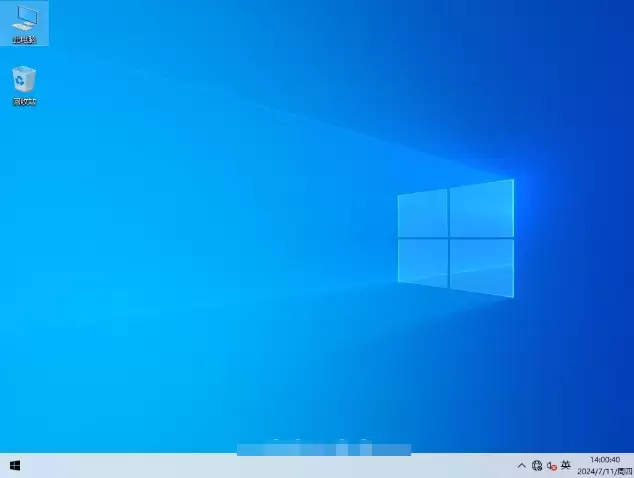
第一步:下载ISO镜像
首先,需要获取Windows 10 22H2家庭中文版的官方ISO镜像文件。
第二步:运行安装程序
找到下载好的ISO文件,双击将其挂载为虚拟光驱(或使用右键“装载”命令)。
打开虚拟光驱,运行其中的“setup.exe”安装程序。
在安装程序中,选择“保留个人文件和应用”选项。
最后跟随安装向导的步骤完成升级即可。此方式无需U盘,整个过程在现有系统内完成。

来源:整理自互联网
免责声明:文中图文均来自网络,如有侵权请联系删除,心愿游戏发布此文仅为传递信息,不代表心愿游戏认同其观点或证实其描述。
相关文章
更多-

- JBL音响用3.5mm连接Win10电脑是否正常
- 时间:2026-07-05
-
- Win10/11高危漏洞正被黑客利用请立即更新
- 时间:2026-07-02
-

- 华硕主板Win10进入安全模式详细指南
- 时间:2026-07-01
-
- Win10/11提示被管理员禁用?注册表锁定解除教程
- 时间:2026-06-29
-
- Win10鼠标指针个性化设置教程 自定义光标主题美化指南
- 时间:2026-06-27
-

- 手把手教你Win10硬盘分区新手教程完整步骤图解
- 时间:2026-06-25
-

- Win10电脑快速启动设置完整步骤 电源选项开启方法教程
- 时间:2026-06-18
-

- Win10系统LSP协议修复的完整详细方法与操作步骤
- 时间:2026-06-18
精选合集
更多大家都在玩
大家都在看
更多-

- 高考志愿填报模板完整版附表格填写示例
- 时间:2026-07-04
-

- 2026好玩的挂机手游推荐
- 时间:2026-07-04
-

- 高考志愿填报规划师职业前景与报考指南
- 时间:2026-07-04
-

- 高考志愿填报实用指导与技巧
- 时间:2026-07-04
-

- 高考志愿填报时间安排
- 时间:2026-07-04
-

- 高考志愿填报系统使用技巧与注意事项
- 时间:2026-07-04
-

- 高考志愿填报模拟系统指南
- 时间:2026-07-04
-

- 高考志愿填报方法与技巧详解
- 时间:2026-07-04