iOS15震动异常解决方法与故障排除指南
时间:2026-05-16 | 作者:318050 | 阅读:0遇到iOS 15系统震动失灵,先别急着怀疑硬件。绝大多数情况下,这只是系统设置或服务调度上的小问题,通过几步简单排查就能快速解决。
一、检查与重置系统级设置
首先,检查最基础的设置。请打开“设置” > “声音与触感”,确认以下三项关键开关已开启:
- 响铃模式振动
- 静音模式振动
- 触感反馈
键盘打字时的反馈也属于触觉系统,务必确保开启。
检查应用单独设置
即使主开关打开,个别应用的震动也可能被单独关闭。例如,“电话铃声”或“新信息”的提示音若设为“无”,对应震动也会被禁用。
请点进这些子选项,确认震动模式未被静音。
尝试重启触感服务
若所有开关正常但震动仍失灵,可尝试强制重启服务:关闭“触感反馈”开关,等待几秒后再重新打开。此操作能强制系统重新加载触觉模块,常能立刻解决问题。
二、排查专注模式与通知干扰
iOS 15的“专注模式”可能全局管理通知和触觉反馈。请进入“设置” > “专注”,检查所有已启用的模式(如工作、睡眠)。
点进每个模式的编辑界面,找到“选项”。检查“触感反馈”是否被禁用,若是则取消勾选。
检查应用通知权限
另一个排查方向是应用通知权限。进入“设置” > “通知”,选择具体应用查看通知设置。
如果在“声音”选项下,“震动”开关呈灰色不可调状态,说明其震动权限可能被系统策略限制。
此时,可返回“设置” > “隐私与安全性” > “跟踪”,暂时关闭可能产生干扰的第三方应用跟踪权限。
三、重启服务与固件修复
执行软重启
若设置无误但问题依旧,可尝试重启系统底层服务。对于iPhone 8及更新机型:
- 快速按下音量上键;
- 快速按下音量下键;
- 长按侧边按钮,直到苹果标志出现。
通过电脑修复
重启无效后,可通过电脑进行更深度的修复:
- 使用Mac(macOS Catalina或更新系统)打开Finder;
- 或使用Windows PC安装最新版iTunes。
用数据线连接iPhone,在电脑上选择“恢复iPhone”选项。
请注意:此操作只会重装当前iOS系统固件,不会抹除个人数据。目的是修复可能因系统升级导致的触觉驱动异常。
数据显示,该方法对搭载A14/A15芯片的机型,震动功能恢复成功率较高。
四、硬件自检与寻求官方支持
穷尽所有软件排查方法后,才需考虑硬件问题。可进行两项简单自检:
- 给自己打电话,请旁人观察听筒附近是否有微弱震动感;
- 借助专业工具类App运行“Taptic Engine测试”。
若完全检测不到物理响应,且设备仍在保修期内,最稳妥的做法是通过苹果官网预约Genius Bar或授权服务商检测。
务必避免寻找非正规渠道拆机维修,以免设备失去原有防水性能。
官方技术资料显示,Taptic Engine硬件本身故障率极低。绝大多数“硬件问题”最终被证实是软件配置链路中断。
总之,iOS 15的震动问题本质多是系统服务与用户配置间的“沟通不畅”。按照从软件到硬件、从表面到深层的步骤耐心排查,即可高效解决。

来源:整理自互联网
免责声明:文中图文均来自网络,如有侵权请联系删除,心愿游戏发布此文仅为传递信息,不代表心愿游戏认同其观点或证实其描述。
相关文章
更多-

- iOS 27将遥控器功能固定主屏幕 操控Apple TV更便捷
- 时间:2026-06-10
-

- 我在体验iOS 27的一天之后终于选择了原谅苹果
- 时间:2026-06-10
-
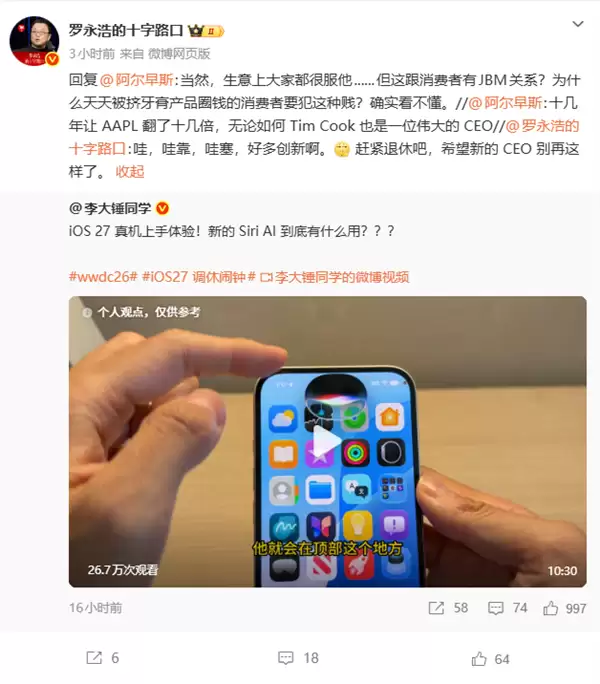
- 罗永浩评iOS 27创新乏力 盼苹果新CEO变革
- 时间:2026-06-10
-
- 苹果iOS 27状态栏全面升级:电池/信号/Wi-Fi图标更圆润
- 时间:2026-06-10
-

- iOS系统如何正确识别移动硬盘
- 时间:2026-06-10
-
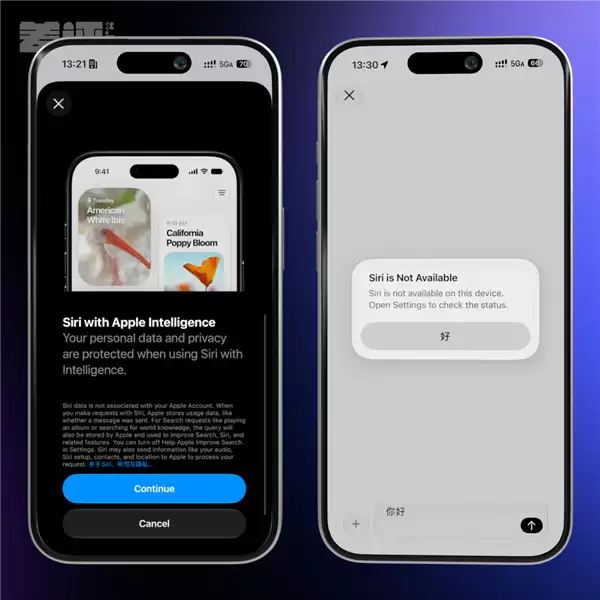
- 用了一天iOS 27后 我选择原谅苹果
- 时间:2026-06-10
-
- 苹果iOS 27日历提醒事项新增AI自然语言创建事件
- 时间:2026-06-09
-
- 苹果iOS 27正式发布!Siri AI重磅登场 App启动速度提升30%
- 时间:2026-06-09

精选合集
更多大家都在玩
大家都在看
更多-

- 高清画质投屏软件推荐实用稳定低延迟屏幕镜像工具
- 时间:2026-06-10
-

- 钓鱼种田游戏大全
- 时间:2026-06-10
-

- 小学一年级拼音跟读软件排行榜 好用易上手的APP推荐
- 时间:2026-06-10
-

- 哥特王朝重制版哪些技能值得学
- 时间:2026-06-10
-

- 2026年高音质无广告功能全音乐App下载推荐
- 时间:2026-06-10
-

- 免费好用的一键去水印APP推荐,高清无痕去除视频图片水印
- 时间:2026-06-10
-

- CodeBuddy能否实现前端无障碍代码改造
- 时间:2026-06-10
-

- 支付宝授权登录过的软件查看方法
- 时间:2026-06-10