CCleaner清理C盘空间详细教程与步骤指南
时间:2026-05-16 | 作者:318050 | 阅读:0CCleaner清理C盘:详细步骤与要点解析
在系统清理工具中,CCleaner是许多用户的首选。它能有效清理垃圾文件、释放硬盘空间并保护隐私。对于C盘空间紧张导致系统变慢的问题,使用CCleaner进行针对性清理是一个高效的解决方案。

如何用CCleaner清理C盘?
操作过程直观,关键在于明确哪些项目可以安全清理。启动软件后,请重点关注左侧的“自定义清理”功能。
进入后,你会看到“Windows”和“应用程序”两个选项卡。清理C盘系统垃圾,主要在“Windows”选项卡下操作。这里列出了系统运行产生的各类临时文件与缓存,勾选合适项目即可精准清理。
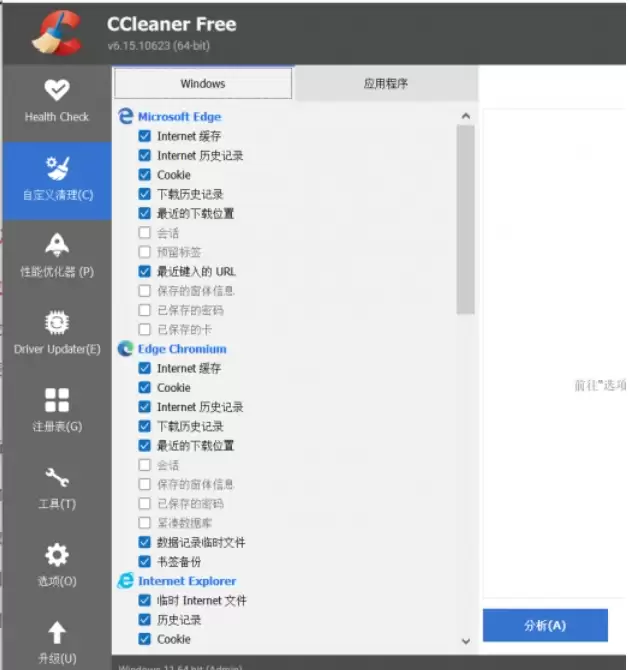
核心清理项目说明
以下项目是释放C盘空间的重点,通常可以安全清理:
- 临时文件: 系统和软件运行的“副产品”,使用后即可清理。
- 回收站: 确认文件无需保留后,一键清空可瞬间释放空间。
- 缩略图缓存: 清理后仅首次预览文件会稍慢,之后会自动重建。
- 内存转储文件: 系统崩溃时生成的调试文件,体积大且普通用户一般用不到。
需要谨慎处理的选项
以下两项清理前请根据自身情况判断:
- 日志文件: 用于系统故障排查,占用空间通常不大。若无近期排查需求,可清理。
- 旧版Windows更新: 清理后将无法卸载当前已安装的系统更新。若系统稳定且无需回退,清理可腾出大量空间;否则建议保留。
执行清理操作
勾选项目后,点击右下角的“分析”按钮,软件将扫描并显示可释放的空间总量。确认无误后,点击“运行清理”即可完成操作。
总结
使用CCleaner清理C盘是一个高效且相对安全的过程。核心原则是:大胆清理临时缓存与废弃文件,谨慎处理与系统功能相关的项目。定期执行此操作,有助于保持C盘空间充足与系统运行流畅。

来源:整理自互联网
免责声明:文中图文均来自网络,如有侵权请联系删除,心愿游戏发布此文仅为传递信息,不代表心愿游戏认同其观点或证实其描述。
相关文章
更多-

- CCleaner中文界面设置教程与语言切换技巧
- 时间:2026-06-17
-

- CCleaner启动项管理教程 如何设置开机启动与禁止程序
- 时间:2026-06-17
-

- CCleaner清理电脑垃圾详细步骤教程
- 时间:2026-06-17
-

- CCleaner清理注册表与DLL残留文件的详细步骤教程
- 时间:2026-06-17
-

- CCleaner清理浏览器Cookie和历史记录的详细图文教程
- 时间:2026-06-17
-

- CCleaner启动项管理教程:详细步骤图文详解
- 时间:2026-06-17
-

- CCleaner文件清理列表设置与优化指南
- 时间:2026-06-08
-

- CCleaner用户管理功能设置与使用指南
- 时间:2026-06-08
精选合集
更多大家都在玩
大家都在看
更多-

- 植物大战僵尸2全植物获取攻略与解锁方法详解
- 时间:2026-06-20
-

- 植物大战僵尸2击杀鹦鹉技巧三招轻松通关
- 时间:2026-06-20
-

- 植物大战僵尸2通关攻略 巧用植物搭配轻松获胜
- 时间:2026-06-20
-

- 植物大战僵尸2西部第七关通关攻略与技巧详解
- 时间:2026-06-20
-

- 植物大战僵尸2绿色精华高效收集攻略
- 时间:2026-06-20
-

- 植物大战僵尸2机械牛打法攻略与通关技巧
- 时间:2026-06-20
-

- 植物大战僵尸2最强植物战力解析与实战排行
- 时间:2026-06-20
-

- 植物大战僵尸2西部关卡通关技巧与阵容推荐
- 时间:2026-06-20