CCleaner关闭自动更新详细图文教程
时间:2026-05-16 | 作者:318050 | 阅读:0对于很多用户来说,CCleaner是一款简单高效的系统清理工具。不过,软件默认的自动更新功能有时可能并非必需。
例如在需要保持特定版本稳定性,或是在网络受限的环境下。如果你也希望手动控制更新节奏,关闭这个功能其实非常简单。
CCleaner怎么关闭自动更新?
整个过程只需要三步,在软件设置里就能轻松完成。
第一步:进入选项设置
打开CCleaner,在主界面的左侧,你能看到一排功能菜单。
找到并点击那个齿轮形状的“选项”按钮,这里就是所有软件核心设置的大本营。

第二步:选择更新选项
进入“选项”界面后,你会看到多个设置分类。
请从中找到并点击“更新”这一项。点击后,界面就会切换到所有与软件更新相关的具体设置。

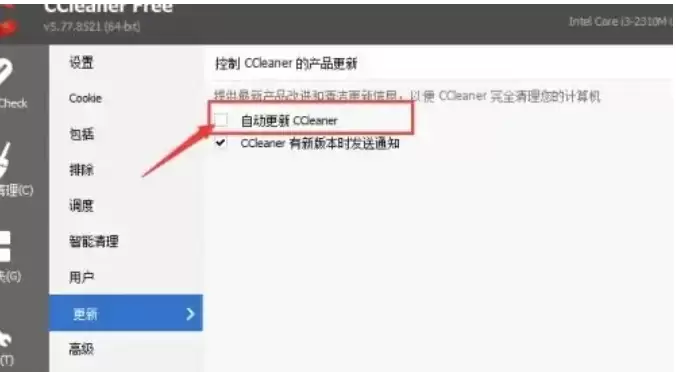
第三步:关闭自动更新
现在,关键操作来了。在更新设置页面,最显眼的位置通常有一个名为“自动更新CCleaner”的复选框。
它默认是勾选状态。你只需要用鼠标点击一下,取消这个勾选,自动更新功能就被关闭了。
之后,CCleaner将不再在后台自动下载和安装新版本。
完成以上设置后,你可以直接关闭设置窗口。这样一来,你就完全掌握了更新的主动权。
未来如果需要检查或安装新版本,只需手动点击主界面帮助菜单下的“检查更新”即可。
这个方法适用于绝大多数版本的CCleaner,设置路径都大同小异。

来源:整理自互联网
免责声明:文中图文均来自网络,如有侵权请联系删除,心愿游戏发布此文仅为传递信息,不代表心愿游戏认同其观点或证实其描述。
相关文章
更多-

- CCleaner中文界面设置教程与语言切换技巧
- 时间:2026-06-17
-

- CCleaner启动项管理教程 如何设置开机启动与禁止程序
- 时间:2026-06-17
-

- CCleaner清理电脑垃圾详细步骤教程
- 时间:2026-06-17
-

- CCleaner清理注册表与DLL残留文件的详细步骤教程
- 时间:2026-06-17
-

- CCleaner清理浏览器Cookie和历史记录的详细图文教程
- 时间:2026-06-17
-

- CCleaner启动项管理教程:详细步骤图文详解
- 时间:2026-06-17
-

- CCleaner文件清理列表设置与优化指南
- 时间:2026-06-08
-

- CCleaner用户管理功能设置与使用指南
- 时间:2026-06-08
精选合集
更多大家都在玩
大家都在看
更多-

- 植物大战僵尸2全植物获取攻略与解锁方法详解
- 时间:2026-06-20
-

- 植物大战僵尸2击杀鹦鹉技巧三招轻松通关
- 时间:2026-06-20
-

- 植物大战僵尸2通关攻略 巧用植物搭配轻松获胜
- 时间:2026-06-20
-

- 植物大战僵尸2西部第七关通关攻略与技巧详解
- 时间:2026-06-20
-

- 植物大战僵尸2绿色精华高效收集攻略
- 时间:2026-06-20
-

- 植物大战僵尸2机械牛打法攻略与通关技巧
- 时间:2026-06-20
-

- 植物大战僵尸2最强植物战力解析与实战排行
- 时间:2026-06-20
-

- 植物大战僵尸2西部关卡通关技巧与阵容推荐
- 时间:2026-06-20