画世界导入图片到图层的详细步骤教程
时间:2026-05-16 | 作者:318050 | 阅读:0画世界怎么导入图片到图层?
画世界这款手机绘画软件,功能设计非常贴心。它能帮我们解决创作中的许多实际问题。
比如,很多朋友会问:如何将手机里的图片导入到画世界的图层里?
今天,我们就来彻底讲清楚这个操作流程。整个过程非常直观,只需要三步。

第一步:打开图层管理
在画布界面,找到顶部菜单栏。
点击那个看起来像叠在一起纸张的「图层」按钮。这是所有图层操作的起点。
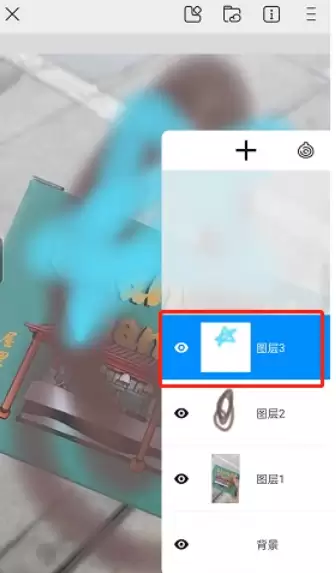
第二步:创建新图层并选择导入
点击图层界面下方的「+」号,创建一个全新的空白图层。
接着,在弹出的选项中,找到并点击「导入图片」。
第三步:选择图片并确认
系统会跳转到你的手机相册或文件管理器。
找到你想用的那张图片并选中它。
确认之后,这张图片就会作为一个独立的新图层,出现在你的画布中。
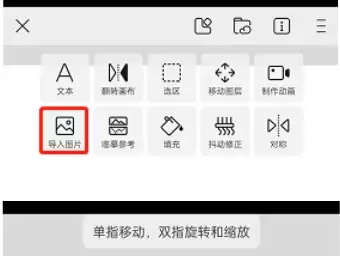
看,是不是很简单?
这个功能特别适合用来垫底参考图,或者进行照片合成再创作。
快去试试吧,让你的创作过程更高效。

来源:整理自互联网
免责声明:文中图文均来自网络,如有侵权请联系删除,心愿游戏发布此文仅为传递信息,不代表心愿游戏认同其观点或证实其描述。
相关文章
更多-

- 画世界文件导入方法详解
- 时间:2026-05-16
-
- 画世界教程:如何将图片导入作品进行创作
- 时间:2026-05-16
-

- 画世界主题更换教程:轻松自定义界面风格
- 时间:2026-05-16
-

- 画世界APP昵称修改步骤详解
- 时间:2026-05-16
-

- 画世界透明背景导出步骤详解
- 时间:2026-05-13
-
- 平板画画软件推荐
- 时间:2026-05-08
-

- 在平板上画画用什么软件
- 时间:2026-05-07
-

- 2026年最热门好用的作图软件与绘图App推荐排行榜
- 时间:2026-04-10
精选合集
更多大家都在玩
热门话题




大家都在看
更多-

- 卢字女生霸气网名精选100个:起名灵感与寓意解析
- 时间:2026-05-16
-

- 古风网名女生霸气怎么取?精选100个好听网名
- 时间:2026-05-16
-

- 梁姓女生网名精选100个:起名灵感与寓意解析
- 时间:2026-05-16
-

- 王者可爱干净女生网名100个,怎么取?
- 时间:2026-05-16
-

-

- 苹果A1670解锁教程:无需刷机用iOS修复大师一键格式化
- 时间:2026-05-16
-

- 苹果A1671解锁教程 无需刷机用iOS修复大师格式化设备
- 时间:2026-05-16
-

- 苹果A1701解锁教程 无需刷机用iOS修复大师格式化方法
- 时间:2026-05-16