Premiere制作创意Logo动画效果详细步骤教程
时间:2026-05-16 | 作者:318050 | 阅读:0Premiere Pro作为一款专业的视频剪辑软件,其内置的字幕与图形工具其实蕴藏着不少创意潜力。很多朋友可能觉得制作一个生动的Logo动画会比较复杂,但实际上,只要掌握几个核心步骤,整个过程可以非常直观。今天,我们就来拆解一下,如何利用Premiere快速为你的Logo增添动态效果。
Premiere怎么制作创意的logo动画效果
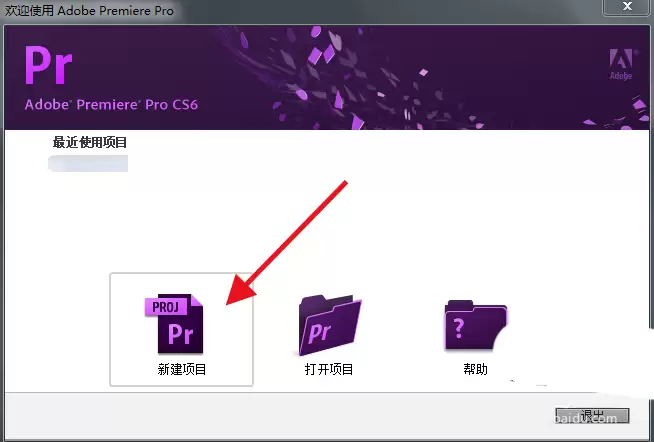
首先,启动软件并创建一个新项目。这里我们以“test”项目为例,其他参数保持默认即可。进入工作界面后,注意力可以放到菜单栏的“字幕”选项上,我们的创作就从这里开始。
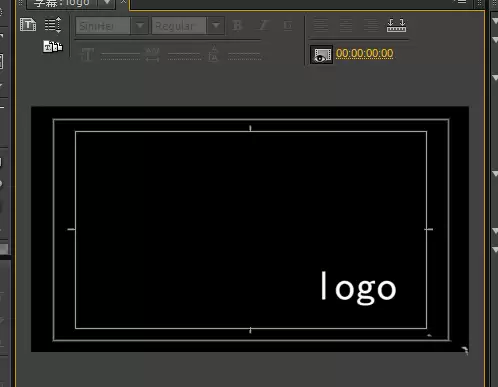
接下来,选择“新建字幕” -> “默认静态字幕”。在弹出的字幕设计器中,你可以自由地输入Logo文字,并调整字体、大小、颜色等属性,直到它看起来符合你的品牌形象。设计满意后,直接关闭这个字幕编辑窗口。
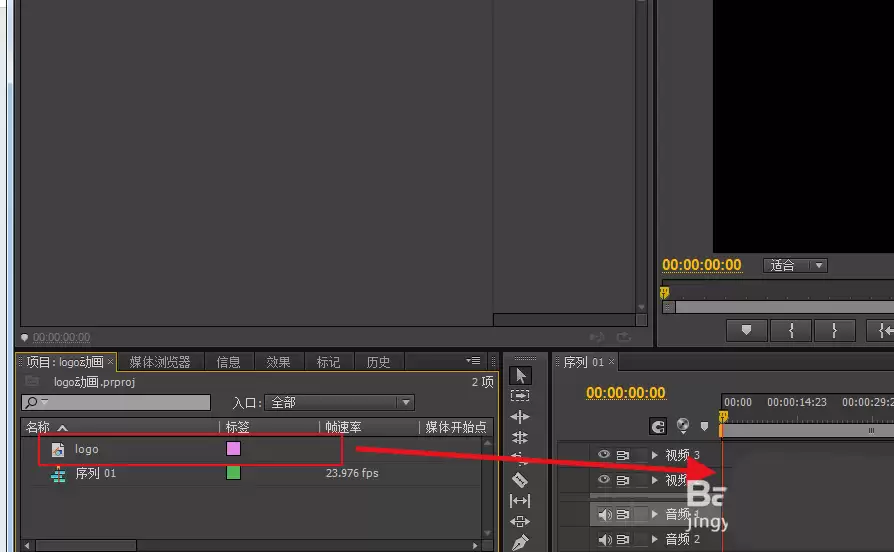
这时,你会在“项目”面板中找到刚刚创建的字幕文件。用鼠标左键点住它,直接拖拽到右侧时间轴的视频轨道上(通常是V1轨道)。放置好后,你可以通过拖动字幕素材的入点和出点,来轻松调整它在视频中显示的持续时间。
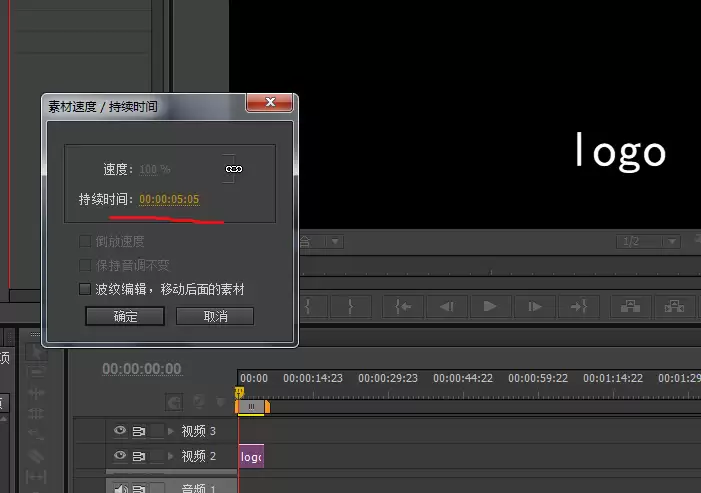
重头戏来了——添加动画。将工作区切换到“效果”面板,这里藏着Premiere所有的视频特效和动画预设。你可以在搜索框直接输入关键词,比如“旋转”、“缩放”或“划像”,快速找到心仪的动画效果。
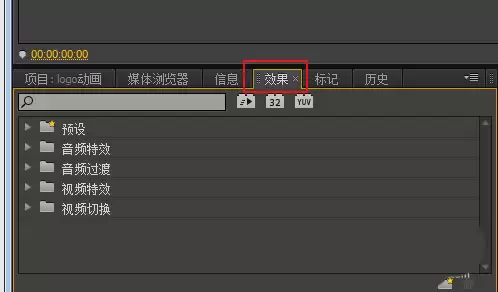
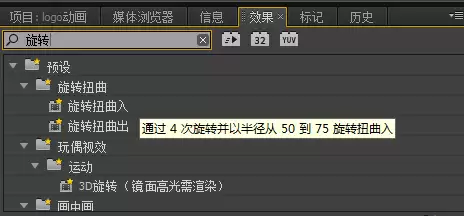
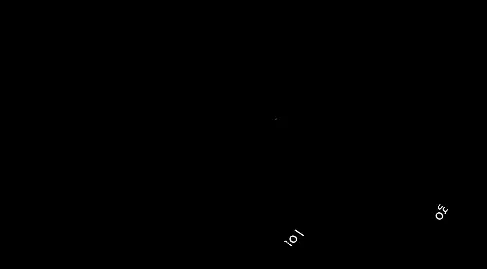
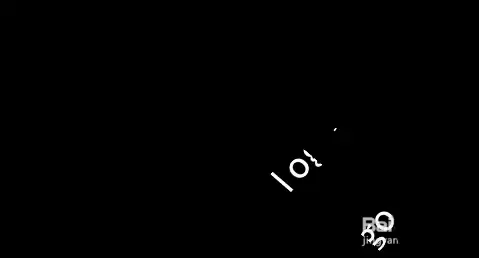
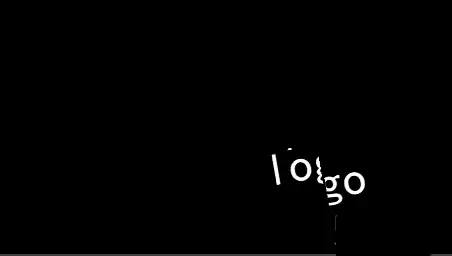
找到合适的动画效果后(例如“旋转”类效果),同样用鼠标将其拖放到时间轴的字幕素材上。随后,在“效果控件”面板中,你可以对动画的详细参数进行微调,比如旋转速度、方向、起始缩放比例等,并关键帧来控制动画的持续时间。设置完毕后,按空格键播放预览,一个动态Logo就初具雏形了。
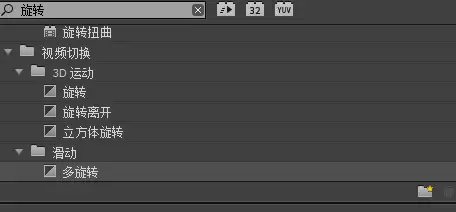
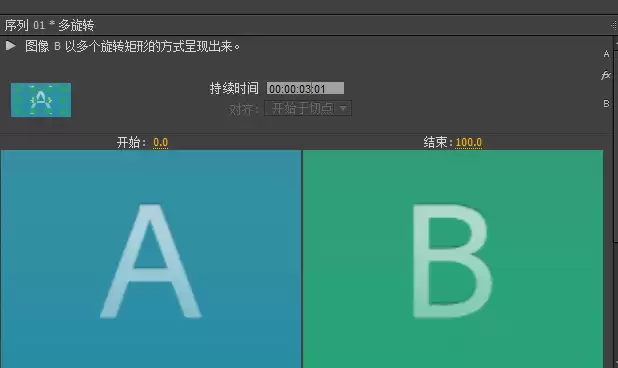
以上演示的是一个基础的文字Logo动画流程。当然,创意的空间远不止于此。你完全可以将静态Logo图片导入,用同样的方法添加动画;或者结合“不透明度”、“颜色校正”等效果,为动画叠加渐入渐出、变色等更丰富的视觉层次。核心的方法论是相通的,剩下的就交给你的想象力去发挥了。

来源:整理自互联网
免责声明:文中图文均来自网络,如有侵权请联系删除,心愿游戏发布此文仅为传递信息,不代表心愿游戏认同其观点或证实其描述。
相关文章
更多-
- 狂野飙车9卡LOGO界面进不去解决方法
- 时间:2026-06-04
-
- Premiere Pro创意Logo动画制作全流程详解
- 时间:2026-05-20
-

- 苹果Pro开机卡在Logo界面解决方法
- 时间:2026-05-16
-

- AOC显示器开机有背光无显示能进OSD菜单吗
- 时间:2026-05-14
-

- 智能手表开机卡在logo界面如何解决
- 时间:2026-05-13
-

- vivo X27开机卡在logo界面解决方法与故障排除
- 时间:2026-05-11
-

- 神舟笔记本开机卡在logo界面解决方法
- 时间:2026-05-08
-

- 神舟笔记本开机卡在logo界面如何进入BIOS设置
- 时间:2026-05-08
精选合集
更多大家都在玩
大家都在看
更多-

- 植物大战僵尸2全植物获取攻略与解锁方法详解
- 时间:2026-06-20
-

- 植物大战僵尸2击杀鹦鹉技巧三招轻松通关
- 时间:2026-06-20
-

- 植物大战僵尸2通关攻略 巧用植物搭配轻松获胜
- 时间:2026-06-20
-

- 植物大战僵尸2西部第七关通关攻略与技巧详解
- 时间:2026-06-20
-

- 植物大战僵尸2绿色精华高效收集攻略
- 时间:2026-06-20
-

- 植物大战僵尸2机械牛打法攻略与通关技巧
- 时间:2026-06-20
-

- 植物大战僵尸2最强植物战力解析与实战排行
- 时间:2026-06-20
-

- 植物大战僵尸2西部关卡通关技巧与阵容推荐
- 时间:2026-06-20