猿编程APP语音检测功能使用教程与设置方法
时间:2026-05-16 | 作者:318050 | 阅读:0语音编程,听起来像是科幻电影里的场景?其实,它已经悄然走进了我们的学习工具里。猿编程App集成的语音检测功能,正是为了让编程入门变得更直观、更高效。今天,我们就来拆解一下,这个功能到底怎么用,以及如何让它更好地为你服务。
开启语音检测
万事开头易。打开猿编程App后,别急着写代码,先找到那个齿轮状的“设置”图标。点进去,在菜单里寻摸一下,你会发现“语音”或“语音助手”相关的选项。轻轻点一下开关,把它从“关”拨到“开”,你的语音编程助手就准备就绪了。
语音指令识别
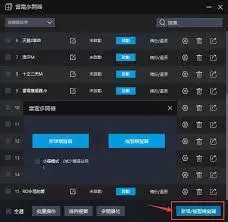
接下来是关键一步:下达指令。通常,界面上会有一个显眼的麦克风按钮。按住它,就像平时发微信语音一样,然后清晰地说出你的编程意图。比如,“创建一个叫‘分数’的变量”,或者“让这段代码重复执行5次”。
这里有个小窍门:尽量使用App预设或常见的编程指令短语,识别成功率会高得多。得益于内置的先进语音识别引擎,App能快速将你的话转化为准确的代码操作。
指令执行与反馈
指令发出后,魔法就发生了。App会立刻在代码编辑区执行相应的操作——变量被创建、循环结构自动生成,一切都像有个隐形的助手在帮你敲键盘。
当然,好的交互必须有反馈。操作成功后,你通常会看到一个简洁的提示,比如“变量已创建”或一行高亮显示的新代码。这让你能立刻确认:语音指令,确实生效了。
语音检测优化
偶尔识别不准?别担心,这很正常。语音识别受环境影响不小。首先,试试找个相对安静的环境,减少背景噪音的干扰。其次,放慢语速,把每个编程关键词说清楚,比如“如果-否则”这样的结构,中间稍作停顿,效果会更好。
说到底,这就像训练一位新搭档,你们需要一点点磨合。多用几次,App会更好地适应你的发音习惯,而你也能更熟练地组织“机器能听懂”的指令。
多语言支持

值得一提的是,这个功能考虑到了不同用户的需求。无论是习惯用中文思考逻辑,还是想用英文指令熟悉编程术语,它基本都能支持。你可以在语音设置里选择偏好语言,获得更流畅的交互体验。
从开启到熟练使用,整个过程其实非常顺畅。语音检测的核心价值,在于它打破了“只能打字编程”的固有思维,为初学者提供了一条更自然的入门路径。当你双手忙于翻阅资料或思考逻辑时,动动嘴就能生成代码框架,这种体验无疑能大幅提升学习效率。不妨现在就试试,用声音来驱动你的代码世界吧。

来源:整理自互联网
免责声明:文中图文均来自网络,如有侵权请联系删除,心愿游戏发布此文仅为传递信息,不代表心愿游戏认同其观点或证实其描述。
相关文章
更多-

- 《猿编程》清除缓存方法
- 时间:2025-05-30
-

- 《猿编程》查看证书方法
- 时间:2025-05-30
-

- 《猿编程》修改昵称方法
- 时间:2025-05-30
-

- Mac玩《猿编程》攻略,轻松在苹果电脑上运行iOS游戏《猿编程》!
- 时间:2025-05-27
精选合集
更多大家都在玩
热门话题




大家都在看
更多-

- 卢字女生霸气网名精选100个:起名灵感与寓意解析
- 时间:2026-05-16
-

- 古风网名女生霸气怎么取?精选100个好听网名
- 时间:2026-05-16
-

- 梁姓女生网名精选100个:起名灵感与寓意解析
- 时间:2026-05-16
-

- 王者可爱干净女生网名100个,怎么取?
- 时间:2026-05-16
-

-

- 苹果A1670解锁教程:无需刷机用iOS修复大师一键格式化
- 时间:2026-05-16
-

- 苹果A1671解锁教程 无需刷机用iOS修复大师格式化设备
- 时间:2026-05-16
-

- 苹果A1701解锁教程 无需刷机用iOS修复大师格式化方法
- 时间:2026-05-16