Rufus制作启动盘详细图文教程
时间:2026-05-16 | 作者:318050 | 阅读:0制作启动盘是系统安装与维护中的一项基础技能,无论是重装系统、修复引导还是尝试新的操作系统,一个可靠的启动盘都必不可少。在众多工具中,Rufus以其功能强大、操作直观和极高的成功率,成为了许多技术爱好者和IT支持人员的首选。它能够将系统镜像文件快速、准确地写入U盘,并确保其可引导性。下面,我们就来详细拆解一下,如何一步步用Rufus制作出一个完美的启动盘。
准备工作
工欲善其事,必先利其器。在开始之前,有两样东西需要提前备好。
首先,你需要一个容量足够的U盘。这个容量至少要大于你准备安装的操作系统镜像文件的大小。考虑到现在Windows 11等系统镜像体积不小,一个8GB或以上容量的U盘是更稳妥的选择。请务必注意,制作过程会清空U盘内所有数据,所以提前做好重要文件的备份是明智之举。
其次,是获取Rufus软件本身。强烈建议从其官方网站或可信的下载渠道获取最新版本。新版软件不仅修复了已知问题,还能更好地支持最新的硬件和系统镜像,避免在制作过程中间出现兼容性错误。
下载镜像文件
启动盘的核心是系统镜像文件(通常是.iso或.img格式)。你需要从操作系统的官方渠道(如微软官网、各Linux发行版站点)或信誉良好的镜像站下载所需的镜像文件。确保文件来源可靠且下载完整,一个损坏或不完整的镜像文件会导致启动盘制作失败或系统安装出错。
打开Rufus软件
准备工作就绪后,运行Rufus程序。它的界面非常简洁,所有关键选项一目了然,即便是新手也不会感到困惑。
选择USB驱动器
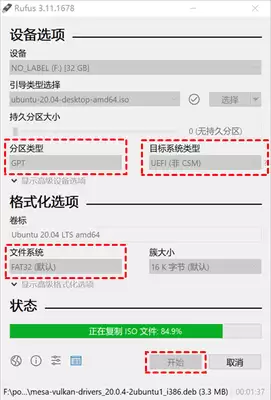
在软件主界面的“设备”下拉菜单中,选择你插入的U盘。这一步需要格外仔细,务必选中正确的驱动器盘符,因为后续的格式化操作是不可逆的,选错设备可能会误清空其他重要存储设备的数据。
选择分区形式
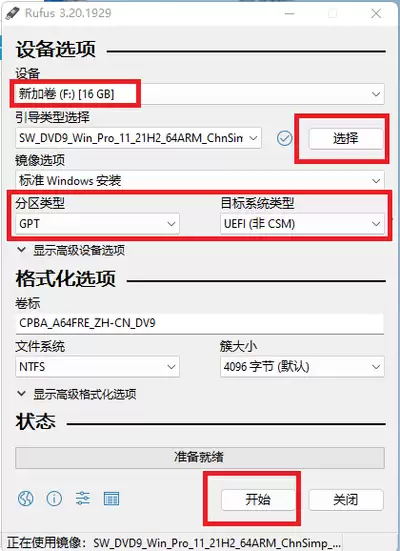
接下来是关键的“分区类型”选项。这里你需要根据目标电脑的启动模式来选择:
MBR:适用于老式的、使用传统BIOS启动模式的电脑。
GPT:适用于较新的、使用UEFI启动模式的电脑。
如果你不确定目标电脑支持哪种模式,或者希望制作的启动盘兼容性更广,Rufus通常能根据你选择的镜像文件自动推荐合适的方案。对于绝大多数现代电脑,选择GPT分区方案搭配UEFI目标系统类型是通用之选。
开始制作
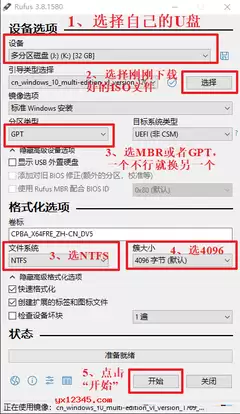
点击“开始”按钮后,Rufus会最后一次弹出警告,提示你U盘上的所有数据都将被销毁。确认无误后,点击“确定”。接下来,你只需要耐心等待进度条走完。制作速度取决于你的U盘读写速度和镜像文件大小,通常几分钟即可完成。
完成启动盘制作
当进度条达到100%并出现“准备就绪”的提示时,恭喜你,启动盘已经制作成功了。此时,你的U盘已经变身为一个可引导的安装介质。
要使用它,只需将其插入需要安装系统的电脑,重启并进入BIOS/UEFI设置界面(通常在开机时按F2、Delete、F12等键),将启动顺序设置为优先从该U盘启动。保存设置重启后,电脑便会从启动盘引导,进入系统安装或修复界面。
通过以上这几个清晰的步骤,借助Rufus这款利器,制作启动盘从此就不再是一项令人头疼的技术活,而是一个高效、可靠的标准化操作了。

来源:整理自互联网
免责声明:文中图文均来自网络,如有侵权请联系删除,心愿游戏发布此文仅为传递信息,不代表心愿游戏认同其观点或证实其描述。
相关文章
更多-

- 勇者传说2暗黑崛起1523服17日0时正式开服
- 时间:2026-05-16
-
- 白蔷薇全新换装律中轻语新品介绍与获取指南
- 时间:2026-05-16
-
- Steam游戏超过2小时还能申请退款吗
- 时间:2026-05-16
-
- C4D锥化效果器制作屋顶建模教程
- 时间:2026-05-16
-
- 慧荣格式化工具使用教程与详细步骤指南
- 时间:2026-05-16
-
- 苍蓝前线乔治五世技能解析与实战玩法指南
- 时间:2026-05-16
-
- 康宝消毒柜通电无反应如何排查电源键故障
- 时间:2026-05-16
-
- Darktable导入照片自动应用预设配置教程
- 时间:2026-05-16
精选合集
更多大家都在玩
热门话题




大家都在看
更多-

- 卢字女生霸气网名精选100个:起名灵感与寓意解析
- 时间:2026-05-16
-

- 古风网名女生霸气怎么取?精选100个好听网名
- 时间:2026-05-16
-

- 梁姓女生网名精选100个:起名灵感与寓意解析
- 时间:2026-05-16
-

- 王者可爱干净女生网名100个,怎么取?
- 时间:2026-05-16
-

-

- 苹果A1670解锁教程:无需刷机用iOS修复大师一键格式化
- 时间:2026-05-16
-

- 苹果A1671解锁教程 无需刷机用iOS修复大师格式化设备
- 时间:2026-05-16
-

- 苹果A1701解锁教程 无需刷机用iOS修复大师格式化方法
- 时间:2026-05-16