犀牛软件文字输入操作指南
时间:2026-05-16 | 作者:318050 | 阅读:0在Rhino里做设计,给模型加上文字说明是再常见不过的操作了。别看只是打几个字,要想放得准、调得美,里面也有些小门道。掌握好了,无论是做标注还是融入设计元素,都能事半功倍。
Rhino输入文字详细步骤
整个过程很直观,跟着下面几步走,你就能轻松搞定。
一、找到并启动文字工具
打开Rhino后,视线移到工具栏上,找一个显示为大写字母“A”的图标,这就是“文字”工具。
点击它,就激活了文字输入功能,准备在模型空间里“写下”你的内容。
二、指定文字的“落脚点”
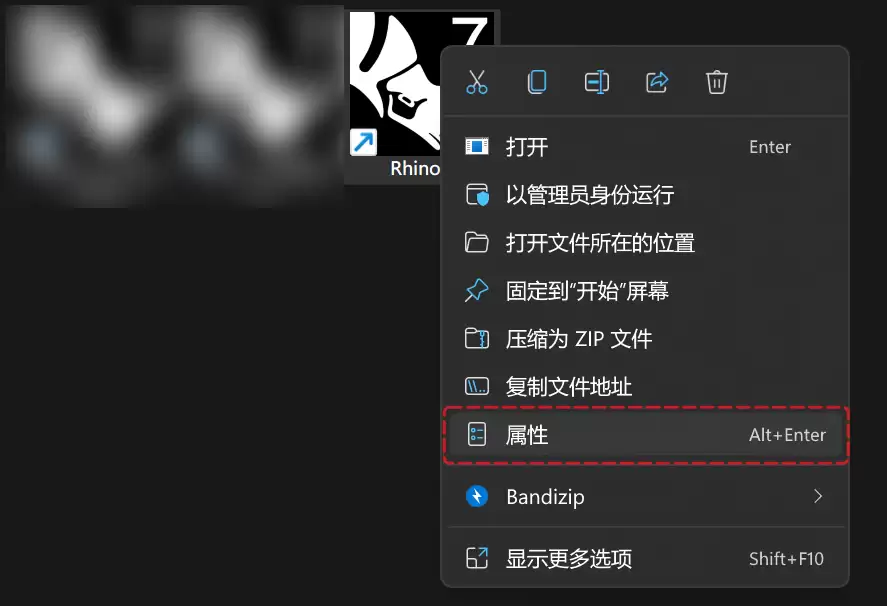
激活工具后,在绘图区域里,用鼠标在你希望文字开始出现的位置点一下。
这个点很重要,它决定了文字在三维空间中的初始坐标。
三、键入你的文字内容
点击确定位置后,屏幕上会弹出一个文字输入框。
在这里,你可以自由输入需要的文字,支持英文、数字、中文等各种字符。
四、精细调整文字属性
内容输入完毕,才是“化妆”的开始。在属性面板里,你可以对文字进行多方面的定制:
- 字体样式:从下拉菜单里选择,无论是经典的宋体、黑体,还是其他安装的字体,都能轻松切换。
- 字号大小:根据模型的比例和视觉清晰度,调整一个合适的尺寸。
- 文字颜色:更改颜色,让文字从背景中脱颖而出,或者更好地融入你的整体设计配色。
五、控制文字的朝向
如果默认的水平方向不符合你的布局要求,随时可以调整。
在属性栏中找到旋转相关的设置,你可以:
- 直接输入精确的角度数值。
- 更直观地使用旋转手柄进行拖动,把文字转到任何你需要的方向。
六、确认并完成输入
当所有属性都设置满意后,只需用鼠标在文字输入框之外的任意区域点击一下,操作就完成了。
此时,一组完全按照你心意定制的文字,就会准确地显示在Rhino模型之中。
走完这六步,在Rhino里输入和美化文字就基本掌握了。
无论是添加简单的尺寸标注、材质说明,还是创建更具设计感的图文元素,这套方法都能帮你高效、准确地实现,让你的设计表达更加完整和专业。

来源:整理自互联网
免责声明:文中图文均来自网络,如有侵权请联系删除,心愿游戏发布此文仅为传递信息,不代表心愿游戏认同其观点或证实其描述。
相关文章
更多-

- 海尔消毒柜自动模式关闭故障解决方法
- 时间:2026-05-16
-

- 九阳电磁炉火力变小如何清洗恢复
- 时间:2026-05-16
-

- SATA硬盘安装后如何识别与检测
- 时间:2026-05-16
-

- 移轴镜头效果后期制作全攻略
- 时间:2026-05-16
-

- 美多集成灶风门位置图解与调节方法
- 时间:2026-05-16
-
- 蒙汉翻译通APP中文界面设置教程
- 时间:2026-05-16
-

- 双开门冰箱温度调节指南与最佳设置图解
- 时间:2026-05-16
-

- 独立显卡设置后必须重启电脑吗
- 时间:2026-05-16
精选合集
更多大家都在玩
热门话题




大家都在看
更多-

- 卢字女生霸气网名精选100个:起名灵感与寓意解析
- 时间:2026-05-16
-

- 古风网名女生霸气怎么取?精选100个好听网名
- 时间:2026-05-16
-

- 梁姓女生网名精选100个:起名灵感与寓意解析
- 时间:2026-05-16
-

- 王者可爱干净女生网名100个,怎么取?
- 时间:2026-05-16
-

-

- 苹果A1670解锁教程:无需刷机用iOS修复大师一键格式化
- 时间:2026-05-16
-

- 苹果A1671解锁教程 无需刷机用iOS修复大师格式化设备
- 时间:2026-05-16
-

- 苹果A1701解锁教程 无需刷机用iOS修复大师格式化方法
- 时间:2026-05-16