Win10系统Realtek声卡驱动重装与修复教程
时间:2026-05-17 | 作者:318050 | 阅读:0电脑没声音?快速修复指南
电脑突然没声音?先别急着重启。很多时候,问题出在音频驱动程序上。
一个简单的卸载重装操作,就能让声音恢复正常。下面这个经过验证的步骤,可以帮你彻底清理并重新安装Realtek高清音频驱动。
第一步:打开设备管理器
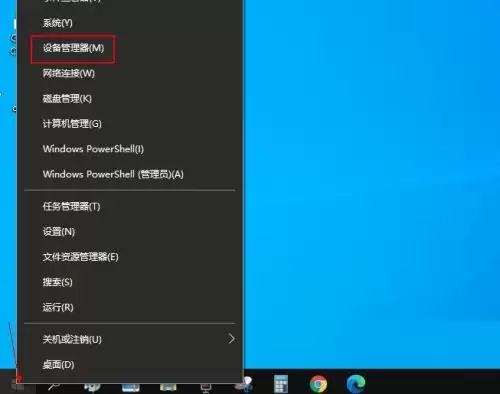
在Windows桌面左下角,右键点击“开始”按钮图标。

在弹出的菜单中,点击“设备管理器”选项。
第二步:找到音频设备
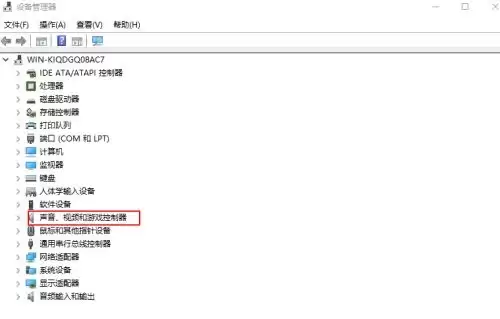
在设备管理器列表中,找到“声音、视频和游戏控制器”。
双击它前面的小箭头,展开下面的内容。
第三步:卸载驱动程序
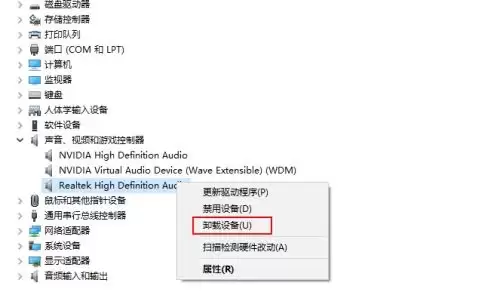
展开后,找到“Realtek High Definition Audio”设备。
右键点击它,选择“卸载设备”。
第四步:关键操作确认
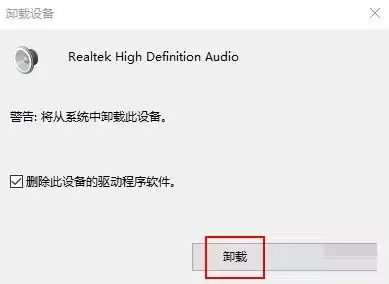
系统会弹出确认窗口。关键一步:务必勾选窗口下方的“尝试删除此设备的驱动程序软件”选项。
这能确保旧的驱动文件被彻底清除。
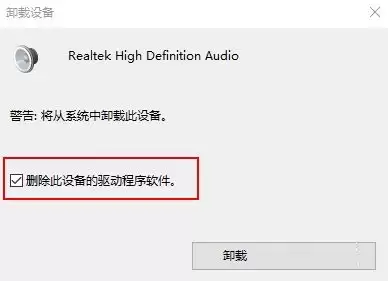
最后,点击“卸载”按钮,确认操作。
第五步:重新安装驱动
完成卸载后,重新启动电脑。
重启后,你需要去Realtek官方网站或你的电脑品牌官网的支持页面,下载对应你系统版本的最新版Realtek HD Audio音频驱动程序。
下载好安装程序后,运行它并按提示完成安装。
安装结束后,再次重启Windows,让所有设置生效。通常情况下,声音就能恢复了。

来源:整理自互联网
免责声明:文中图文均来自网络,如有侵权请联系删除,心愿游戏发布此文仅为传递信息,不代表心愿游戏认同其观点或证实其描述。
相关文章
更多-
- Anvsoft Any Audio Converter转换完成后自动关机设置方法
- 时间:2026-06-10
-

- Safari浏览器静音模式导致Web Audio API无声的原因
- 时间:2026-06-06
-

- iQOO Neo5 Super Audio音效开启与设置教程
- 时间:2026-05-28
-
- Win10 64位系统Realtek高清音频驱动设置教程
- 时间:2026-05-17
-
- Win10系统Realtek声卡驱动丢失的恢复方法
- 时间:2026-05-17
-
- Win10系统Realtek声卡驱动安装失败解决方法
- 时间:2026-05-17
-

- 如何彻底卸载Realtek HD Audio音频驱动程序
- 时间:2026-05-16
-

- Audius(AUDIO)币是什么?如何购买?AUDIO代币、运作机制与使用案例
- 时间:2026-04-22
精选合集
更多大家都在玩
大家都在看
更多-

- 国家领土扩张类游戏推荐
- 时间:2026-07-11
-
- 微博手机版发布图片时添加昵称水印教程
- 时间:2026-07-11
-

- POIPIKU作品密码输入方法
- 时间:2026-07-11
-
- 知乎回答不可见设置方法详解
- 时间:2026-07-11
-
- Win10系统如何设置音频详细步骤与操作指南
- 时间:2026-07-11
-
- 最新hx工具箱激活开启步骤详细教程完整版
- 时间:2026-07-11
-

- 可口的披萨游戏推荐
- 时间:2026-07-11
-
- 悦西安官方最新网址及官方登录入口是什么
- 时间:2026-07-11