稻壳阅读器设置为默认PDF阅读器的详细步骤指南
时间:2026-05-17 | 作者:318050 | 阅读:0在日常办公和学习中,我们常接触各种格式文档。一款得心应手的阅读器能提升效率,让信息处理事半功倍。
稻壳阅读器便是这样一款工具。它凭借强大的智能检索功能脱颖而出。
通过大数据计算和语义分析,它能精准理解你的需求,智能推荐相关文档,甚至构建同类关键词的知识图谱,帮你发现更多潜在有价值的内容。
那么,如何将这款高效阅读器设为系统默认打开方式?下面详细介绍设置步骤。
第一步:启动稻壳阅读器
请确保电脑已安装稻壳阅读器。双击桌面图标或从开始菜单启动它。
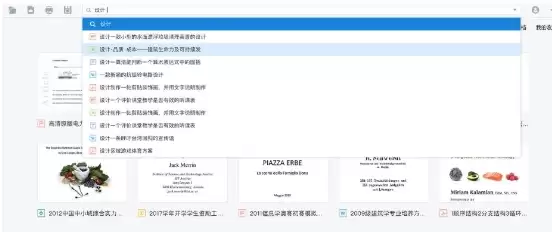
第二步:打开文档并找到菜单
在稻壳阅读器中,随意打开一篇已有文章或文档。
将目光移向文章显示界面右上角,那里通常有一个由三个小点组成的图标。点击它即可展开更多功能选项。

第三步:进入设置选项
点击三个小点后,会弹出一个下拉菜单。
在这个菜单里,找到并点击“设置”选项,进入阅读器的详细配置页面。
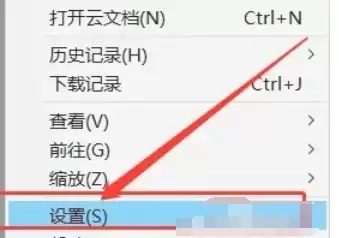
第四步:设为默认阅读器
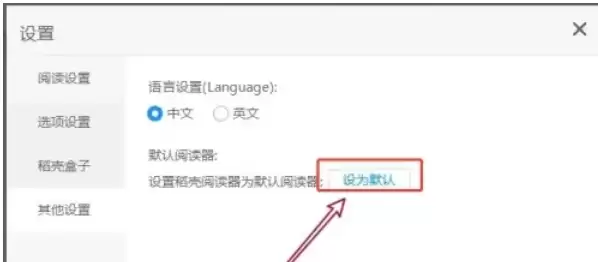
在设置页面中,浏览左侧或上方的选项列表,找到“其他设置”或类似名称的标签页。
点进去后,你会看到“设为默认”或“设置为默认阅读器”的按钮。点击它,并根据系统提示确认操作。
第五步:验证设置结果
完成上述设置后,关闭设置窗口。
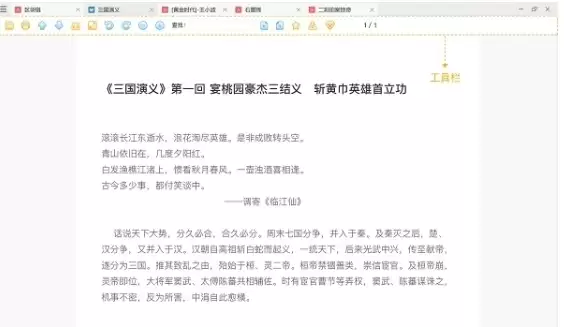
现在,可以找个PDF或EPUB格式的文件双击试试。如果文件能自动在稻壳阅读器中顺畅打开,恭喜你,设置已成功生效。

来源:整理自互联网
免责声明:文中图文均来自网络,如有侵权请联系删除,心愿游戏发布此文仅为传递信息,不代表心愿游戏认同其观点或证实其描述。
相关文章
更多-

- 年大数据分析软件推荐:高效易用工具合集
- 时间:2026-06-22
-

- 优质便捷的大数据分析软件推荐合集
- 时间:2026-06-16
-

- 年推荐:高效易用的大数据分析软件合集
- 时间:2026-06-16
-

- 上985、211更容易了!我国多所“双一流”高校宣布扩招:AI、机器人等新专业加入
- 时间:2026-06-16
-

- 大数据分析软件推荐:提升数据处理与洞察力
- 时间:2026-06-10
-
- 大数据分析软件有哪些热门推荐
- 时间:2026-06-02
-
- 2026年大数据分析软件排行榜及热门工具推荐
- 时间:2026-06-02
-

- 天眼查电脑版官网入口 企业信息在线查询平台
- 时间:2026-05-25
精选合集
更多大家都在玩
大家都在看
更多-

- 谷歌浏览器搜索框输入反应迟钝延迟是什么原因
- 时间:2026-06-22
-

- 米侠浏览器无法识别m3u8视频流的原因解析
- 时间:2026-06-22
-

- 微信发私密朋友圈的正确操作步骤
- 时间:2026-06-22
-

- 如何找回vivo浏览器里误删后的离线视频文件
- 时间:2026-06-22
-

- 淘宝半价活动抢购技巧与下单显示常见问题详解
- 时间:2026-06-22
-

- 爱作业更换头像方法步骤
- 时间:2026-06-22
-

- 谷歌浏览器开发者工具抓取XHR请求参数教程
- 时间:2026-06-22
-

- 淘宝直播流量券使用操作步骤详细教程
- 时间:2026-06-22