Edge浏览器打开资源管理器的详细步骤指南
时间:2026-05-17 | 作者:318050 | 阅读:0Microsoft Edge浏览器不只是上网工具,更是一个多面手。
它能帮你跨网页收集图片、文字和链接,一键生成PPT或导出Excel,无论是市场调研还是学术整理都很顺手。
遇到数学题?拍照或截图即可自动识别,并提供分步解析。其覆盖范围从微积分到线性代数,包含了从K12到大学的主要课程。
它还能一键清理网页广告、侧边栏等干扰元素,让你专心阅读。字体、背景色(如护眼模式)、行距均可按喜好调整,甚至支持将内容朗读出来,语言超过40种。
功能如此丰富,浏览器本身也可能占用较多系统资源。想知道具体是哪个标签页或扩展程序在消耗内存?这就需要用到“浏览器任务管理器”。
如何打开浏览器任务管理器
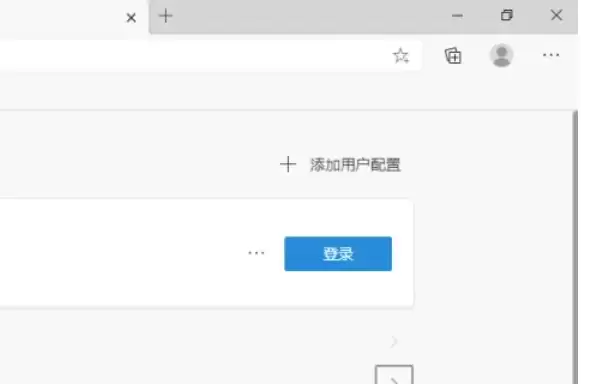
第一步:启动Microsoft Edge浏览器
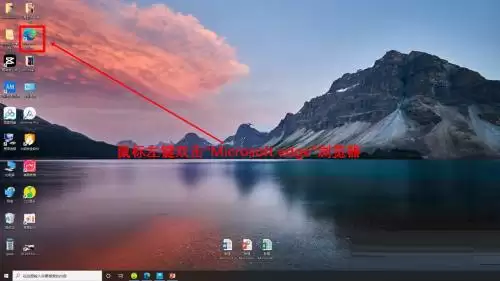
首先,确保电脑已安装Microsoft Edge。找到其图标(在桌面、任务栏或开始菜单中),双击启动。
第二步:找到“设置及其他”菜单
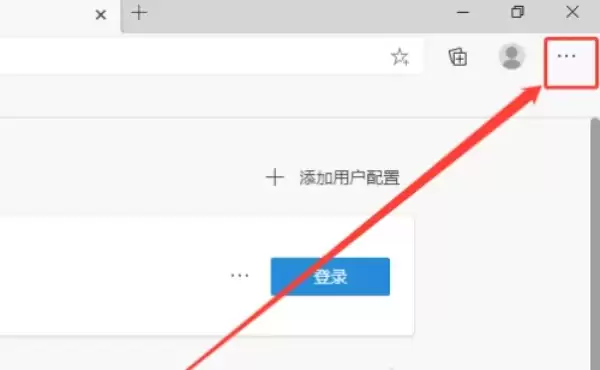
打开浏览器后,请看向窗口右上角。那里有三个水平排列的小点,即“设置及其他”按钮。点击它会弹出功能菜单。
第三步:定位“更多工具”选项
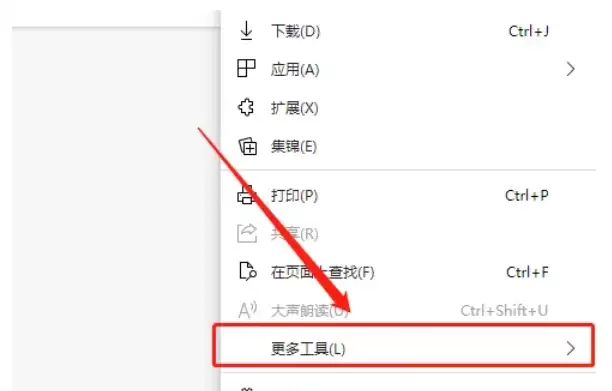
在弹出的菜单中向下滚动,找到“更多工具”选项。将鼠标移至其上或点击,会展开包含更多高级工具的子菜单。
第四步:打开“浏览器任务管理器”
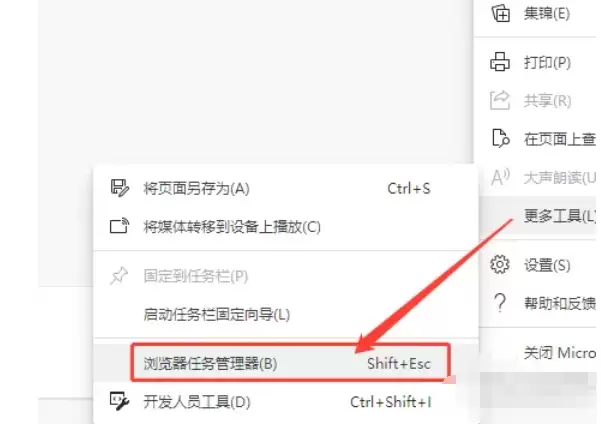
在“更多工具”的子菜单里,找到并点击“浏览器任务管理器”。点击后,屏幕上将立即弹出一个独立窗口。
第五步:查看与管理进程
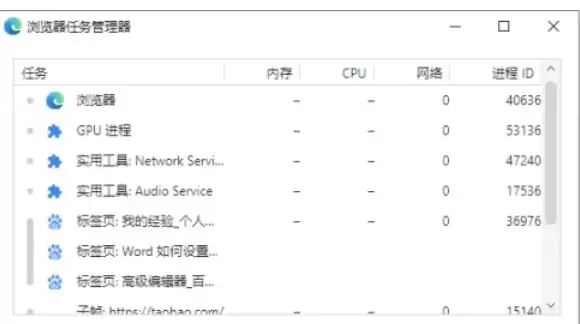
现在,所有信息一目了然。任务管理器窗口清晰列出了当前Edge浏览器中所有运行的项目:
- 每一个打开的标签页
- 已安装的扩展程序
- 各种后台进程
你可以在此查看它们各自占用的内存、CPU等系统资源,从而快速定位导致浏览器变慢的页面或扩展,并进行管理。

来源:整理自互联网
免责声明:文中图文均来自网络,如有侵权请联系删除,心愿游戏发布此文仅为传递信息,不代表心愿游戏认同其观点或证实其描述。
相关文章
更多-

- Microsoft Edge浏览器隐私声明查看方法详解
- 时间:2026-06-15
-
- Microsoft Edge浏览器外观自定义设置与美化教程
- 时间:2026-06-15
-

- Microsoft Edge浏览器缩放比例调整设置教程
- 时间:2026-06-15
-

- Microsoft Edge浏览器自定义字体设置教程
- 时间:2026-06-15
-

- Microsoft Edge浏览器收藏夹显示与设置教程
- 时间:2026-06-15
-

- Microsoft Edge浏览器主页内容关闭与设置教程
- 时间:2026-06-15
-

- Microsoft Edge浏览器历史记录按钮显示与设置教程
- 时间:2026-06-15
-

- Microsoft Edge浏览器安装扩展插件的详细步骤
- 时间:2026-06-15
精选合集
更多大家都在玩
大家都在看
更多-

- 热门绘图软件排行榜推荐
- 时间:2026-06-16
-

- 真实靠谱的找工作APP推荐
- 时间:2026-06-16
-

- 车辆定位软件推荐 好用的车辆位置追踪App
- 时间:2026-06-16
-

- 影视大全免费看电视剧软件推荐
- 时间:2026-06-16
-

- 已卸载应用找回方法及免费恢复软件推荐
- 时间:2026-06-16
-

- 永久免费追剧App推荐,这些软件真正永久免费
- 时间:2026-06-16
-

- 影视大全纯净版免费追剧软件推荐下载合集
- 时间:2026-06-16
-

- 好用的无广告追剧软件推荐 有哪些值得下载
- 时间:2026-06-16