Edge浏览器同步数据设置与跨设备使用指南
时间:2026-05-17 | 作者:318050 | 阅读:0Microsoft Edge浏览器早已超越了单纯的网页浏览工具。
它集成了Word、Excel、PowerPoint的轻量版编辑功能。你无需跳转应用,在侧边栏就能直接处理文档。它支持高亮、批注甚至电子签名,还能一键分享至Teams会议。
更值得一提的是其强大的信息整合能力。你可以跨网页收集图片、文本和链接,然后一键生成PPT或导出为Excel表格。这对市场调研或学术资料整理来说,效率提升显著。
当然,要让这些便利真正发挥价值,关键在于让你的浏览器数据在不同设备间无缝流动。这包括你精心整理的收藏夹、保存的密码和浏览历史。
这就是数据同步功能的用武之地。下面,我们就来一步步拆解,如何在Edge浏览器中设置数据同步。
第一步:打开设置菜单
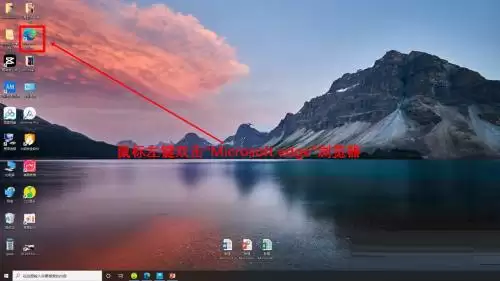
启动你的Microsoft Edge浏览器。
将目光移向浏览器窗口的右上角,你会看到由三个小点组成的“菜单”按钮,点击它。

第二步:进入设置选项
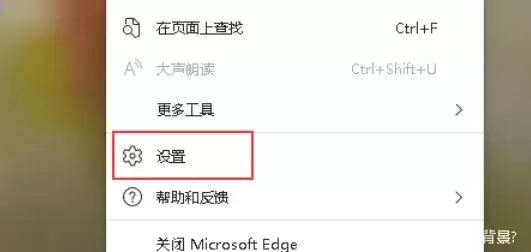
点击之后,会弹出一个下拉菜单。
在这个菜单中,找到并选择“设置”选项,这是通往所有个性化配置的大门。
第三步:找到同步功能
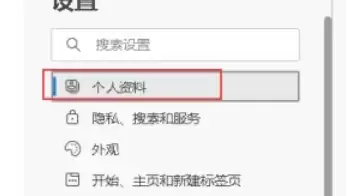
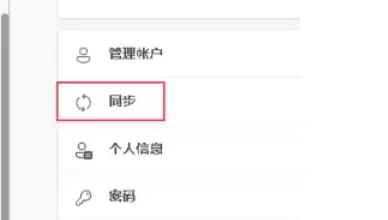
进入设置页面后,左侧会有一列导航栏。你需要从中找到并点击“同步”选项。
这里有个关键点:如果你还没有登录Microsoft账户,系统通常会在此处提示你登录。请务必使用你的Microsoft账户完成登录,这是启用同步功能的前提。
第四步:查看同步选项
现在,你进入了同步设置的核心页面。
在这里,Edge会清晰地列出所有可供同步的数据类型。
第五步:自定义同步内容
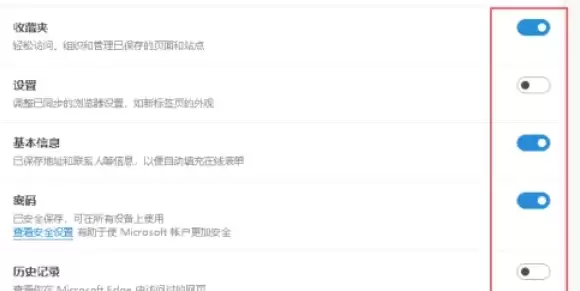
你可以根据个人需求,自由决定同步哪些内容。
- 例如,如果你希望在公司电脑和家里笔记本上看到完全一致的收藏夹,就把“收藏夹”开关打开。
- 如果你想在不同设备上使用相同的密码自动填充,就打开“密码”开关。
其他如历史记录、打开的标签页、扩展程序等,均可按需配置。
第六步:完成并享受无缝体验
选择好需要同步的选项后,Edge浏览器便会自动在后台将数据安全地同步到微软云端。
至此,设置就全部完成了。
以后,当你在另一台设备上登录同一个Microsoft账户并打开Edge时,你之前选择的数据就会自动出现。无论是新电脑、平板还是手机,都能实现真正意义上的跨设备无缝衔接。

来源:整理自互联网
免责声明:文中图文均来自网络,如有侵权请联系删除,心愿游戏发布此文仅为传递信息,不代表心愿游戏认同其观点或证实其描述。
相关文章
更多-

- Microsoft Edge浏览器隐私声明查看方法详解
- 时间:2026-06-15
-
- Microsoft Edge浏览器外观自定义设置与美化教程
- 时间:2026-06-15
-

- Microsoft Edge浏览器缩放比例调整设置教程
- 时间:2026-06-15
-

- Microsoft Edge浏览器自定义字体设置教程
- 时间:2026-06-15
-

- Microsoft Edge浏览器收藏夹显示与设置教程
- 时间:2026-06-15
-

- Microsoft Edge浏览器主页内容关闭与设置教程
- 时间:2026-06-15
-

- Microsoft Edge浏览器历史记录按钮显示与设置教程
- 时间:2026-06-15
-

- Microsoft Edge浏览器安装扩展插件的详细步骤
- 时间:2026-06-15
精选合集
更多大家都在玩
大家都在看
更多-

- 热门绘图软件排行榜推荐
- 时间:2026-06-16
-

- 真实靠谱的找工作APP推荐
- 时间:2026-06-16
-

- 车辆定位软件推荐 好用的车辆位置追踪App
- 时间:2026-06-16
-

- 影视大全免费看电视剧软件推荐
- 时间:2026-06-16
-

- 已卸载应用找回方法及免费恢复软件推荐
- 时间:2026-06-16
-

- 永久免费追剧App推荐,这些软件真正永久免费
- 时间:2026-06-16
-

- 影视大全纯净版免费追剧软件推荐下载合集
- 时间:2026-06-16
-

- 好用的无广告追剧软件推荐 有哪些值得下载
- 时间:2026-06-16