Edge浏览器个人信息添加与设置指南
时间:2026-05-17 | 作者:318050 | 阅读:0提到浏览器,很多人会立刻想到Chrome。但近年来,微软基于Chromium内核重构的Edge浏览器,凭借出色的性能与独特的隐私保护策略,赢得了大量用户的青睐。
它在网页加载速度上比旧版Edge提升了3倍,复杂页面的响应延迟降低了40%,实际体验与Chrome持平,甚至在部分场景下表现更优。
隐私保护:自主可控
更值得一提的是它在隐私保护上的“自主可控”理念。
- 它能主动屏蔽超过99%的第三方追踪器,从根本上切断了跨站点的数据追踪链条。
- 它并非一刀切。对于必要的追踪(例如保持购物车同步),用户可以自主选择允许。
这就在保护隐私和保证用户体验之间找到了一个不错的平衡点。
对于这样一款功能强大的浏览器,如何高效管理个人信息(如快速填充地址和电话)是提升日常效率的关键。下面,我们就来一步步了解如何在Edge浏览器中添加和管理这些信息。
第一步:进入设置
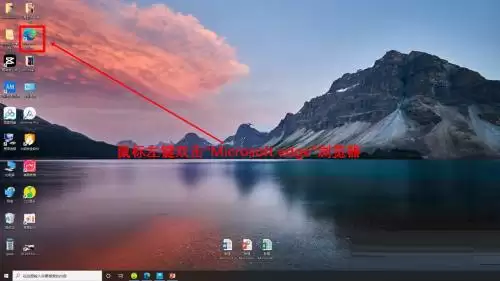
首先,打开你的Edge浏览器。
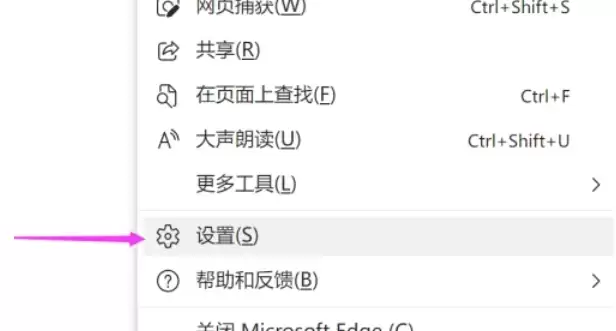
在浏览器窗口右上角,找到并点击那三个点的「···」图标(也称为“更多操作”菜单)。在下拉菜单中,选择「设置」选项。

第二步:选择个人资料
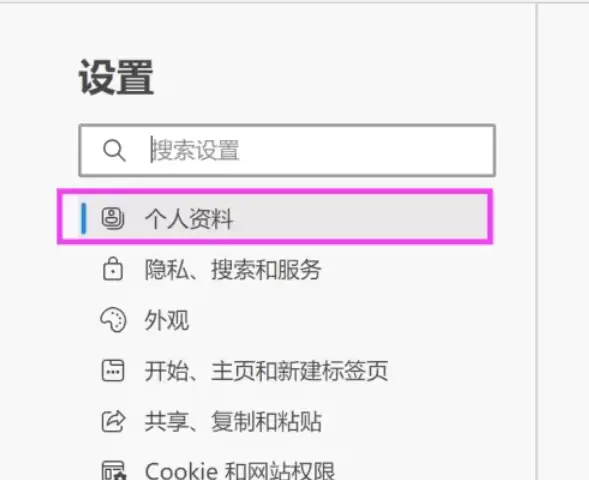
进入设置页面后,你会看到左侧有一个导航栏。
在其中找到并点击「个人资料」选项,这个选项通常以一个头像图标来表示。
第三步:找到个人信息管理入口
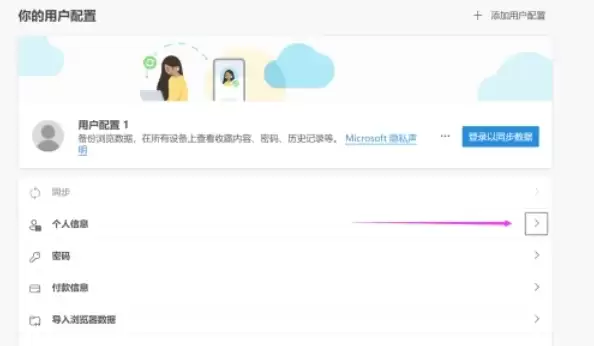
点击进入个人资料页面后,你需要找到「个人信息」相关的板块。
这个板块有时也可能被命名为「自动填充」或「地址和更多」。找到后,点击其中的「管理个人信息」或直接进入该板块即可。
第四步:添加地址与电话
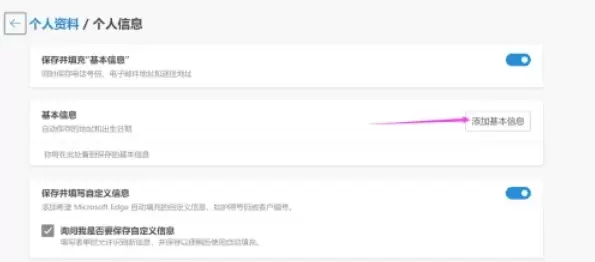
现在,你就进入了个人信息的管理界面。
在这里,你可以看到「添加地址」按钮,主要用于填写收货地址等信息。同时,也能找到「添加电话号码」的选项,方便你在需要时快速填充联系方式。
第五步:完善其他信息
除了地址和电话,你还可以根据需要添加其他常用信息。
例如,找到「添加姓名」等字段,点击对应的按钮进行填写即可。
这样一来,在后续的网页表单填写中,Edge就能帮你自动填充这些信息,省时又省力。

来源:整理自互联网
免责声明:文中图文均来自网络,如有侵权请联系删除,心愿游戏发布此文仅为传递信息,不代表心愿游戏认同其观点或证实其描述。
相关文章
更多-

- Microsoft Edge浏览器隐私声明查看方法详解
- 时间:2026-06-15
-
- Microsoft Edge浏览器外观自定义设置与美化教程
- 时间:2026-06-15
-

- Microsoft Edge浏览器缩放比例调整设置教程
- 时间:2026-06-15
-

- Microsoft Edge浏览器自定义字体设置教程
- 时间:2026-06-15
-

- Microsoft Edge浏览器收藏夹显示与设置教程
- 时间:2026-06-15
-

- Microsoft Edge浏览器主页内容关闭与设置教程
- 时间:2026-06-15
-

- Microsoft Edge浏览器历史记录按钮显示与设置教程
- 时间:2026-06-15
-

- Microsoft Edge浏览器安装扩展插件的详细步骤
- 时间:2026-06-15
精选合集
更多大家都在玩
大家都在看
更多-

- 热门绘图软件排行榜推荐
- 时间:2026-06-16
-

- 真实靠谱的找工作APP推荐
- 时间:2026-06-16
-

- 车辆定位软件推荐 好用的车辆位置追踪App
- 时间:2026-06-16
-

- 影视大全免费看电视剧软件推荐
- 时间:2026-06-16
-

- 已卸载应用找回方法及免费恢复软件推荐
- 时间:2026-06-16
-

- 永久免费追剧App推荐,这些软件真正永久免费
- 时间:2026-06-16
-

- 影视大全纯净版免费追剧软件推荐下载合集
- 时间:2026-06-16
-

- 好用的无广告追剧软件推荐 有哪些值得下载
- 时间:2026-06-16