Edge浏览器字体大小调整设置教程
时间:2026-05-17 | 作者:318050 | 阅读:0Microsoft Edge浏览器内置的微软Defender SmartScreen技术,能实时拦截钓鱼网站和恶意下载,其拦截率在2023年经A V-TEST认证已超过99.9%。同时,它还能一键去除广告和干扰元素,并支持超过30种语言的语音朗读和100多种语言的文本翻译,这些功能据称能将学术论文的阅读效率提升50%。当然,强大的功能需要舒适的阅读体验来配合,而调整字体大小正是优化体验的基础一步。下面,我们就来详细了解一下如何在Edge浏览器中设置字体大小。
第一步:打开设置菜单
启动你的Microsoft Edge浏览器,在窗口的右上角找到并点击由三个点组成的「···」图标。
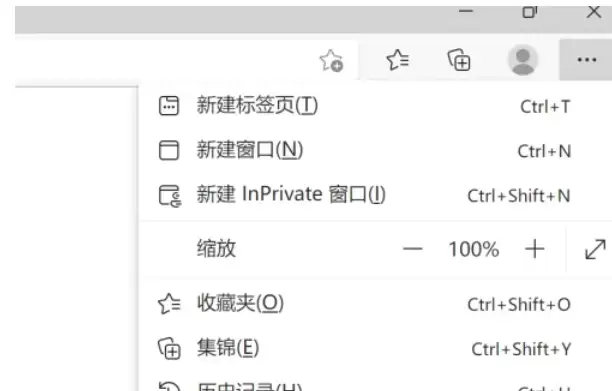
第二步:进入设置选项
点击图标后,会展开一个下拉菜单。从这个菜单中找到并选择「设置」选项。
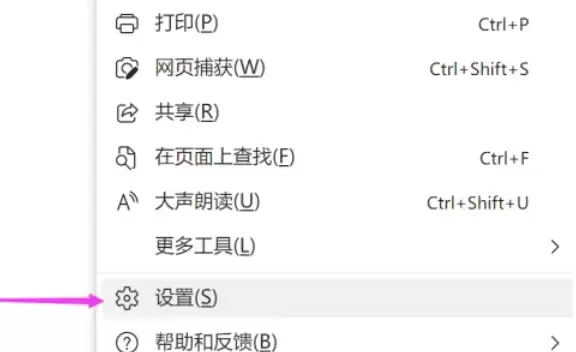
第三步:定位外观设置
点击“设置”后,浏览器会打开一个新的设置页面。请注意页面左侧的导航栏,在其中找到并点击「外观」选项(该选项通常显示为一个画笔图标)。
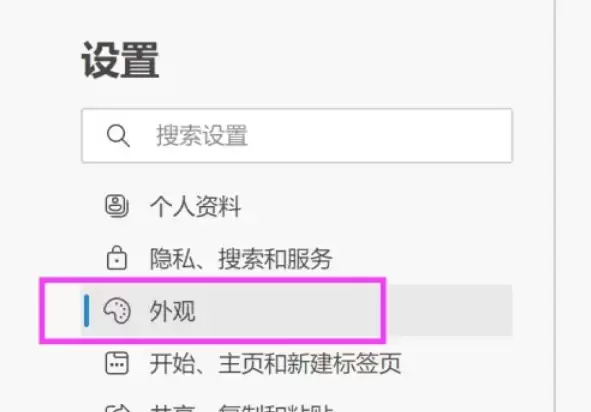
第四步:调整字体大小
进入“外观”设置后,你的目光可以聚焦在右侧的「自定义浏览器」板块。在这里,你会看到「字体大小」选项。
调整方法很简单:直接拖动滑块即可。默认比例是100%,向左拖动可以缩小整体字体,向右拖动则是放大。
此外,还有两个实用的快捷键:
- 临时调整:按住键盘上的
Ctrl键,同时滚动鼠标滚轮,可以快速缩放页面,但这通常是临时生效的。 - 永久调整:若想固定为某个大小,仍需通过上述滑块步骤进行设置。
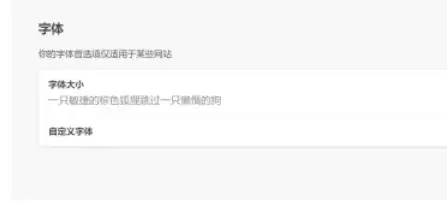
第五步:进行高级字体自定义
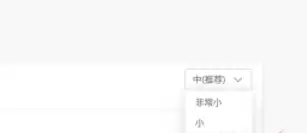
如果你希望对字体有更精细的控制,可以点击「字体大小」选项下方的「自定义字体」按钮。点击后,会展开更多高级设置选项,允许你分别设置:
- 标准字体
- 衬线字体
- 无衬线字体
- 最小字号(这个设置很实用,可以防止网页字体显示得过小)
- 编码格式
通过这些设置,你可以让Edge浏览器的显示效果完全符合你的个人阅读习惯。

来源:整理自互联网
免责声明:文中图文均来自网络,如有侵权请联系删除,心愿游戏发布此文仅为传递信息,不代表心愿游戏认同其观点或证实其描述。
相关文章
更多-

- Microsoft Edge浏览器隐私声明查看方法详解
- 时间:2026-06-15
-
- Microsoft Edge浏览器外观自定义设置与美化教程
- 时间:2026-06-15
-

- Microsoft Edge浏览器缩放比例调整设置教程
- 时间:2026-06-15
-

- Microsoft Edge浏览器自定义字体设置教程
- 时间:2026-06-15
-

- Microsoft Edge浏览器收藏夹显示与设置教程
- 时间:2026-06-15
-

- Microsoft Edge浏览器主页内容关闭与设置教程
- 时间:2026-06-15
-

- Microsoft Edge浏览器历史记录按钮显示与设置教程
- 时间:2026-06-15
-

- Microsoft Edge浏览器安装扩展插件的详细步骤
- 时间:2026-06-15
精选合集
更多大家都在玩
大家都在看
更多-

- 热门绘图软件排行榜推荐
- 时间:2026-06-16
-

- 真实靠谱的找工作APP推荐
- 时间:2026-06-16
-

- 车辆定位软件推荐 好用的车辆位置追踪App
- 时间:2026-06-16
-

- 影视大全免费看电视剧软件推荐
- 时间:2026-06-16
-

- 已卸载应用找回方法及免费恢复软件推荐
- 时间:2026-06-16
-

- 永久免费追剧App推荐,这些软件真正永久免费
- 时间:2026-06-16
-

- 影视大全纯净版免费追剧软件推荐下载合集
- 时间:2026-06-16
-

- 好用的无广告追剧软件推荐 有哪些值得下载
- 时间:2026-06-16