Edge浏览器禁用JavaScript的详细步骤与设置方法
时间:2026-05-17 | 作者:318050 | 阅读:0Microsoft Edge浏览器简介
Microsoft Edge浏览器以其轻快、智能的特性,已成为全场景应用的现代浏览器代表。
自2020年全面转向Chromium内核以来,Edge凭借性能的显著革新与微软生态的深度整合,在全球范围内赢得了众多注重效率与隐私保护的用户的青睐。
然而,在某些特定的安全测试或兼容性调试场景下,用户可能需要临时禁用Ja vaScript功能。
本文将详细介绍在Edge浏览器中通过组策略编辑器禁用Ja vaScript的具体步骤。
第一步:打开组策略编辑器
首先,我们需要打开系统的组策略编辑器。
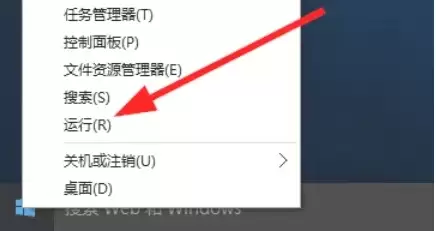
请右键点击屏幕左下角的“开始”菜单按钮,在弹出的选项中选择“运行”。
您也可以直接使用键盘上的Win + R快捷键来快速打开“运行”对话框。
第二步:输入命令
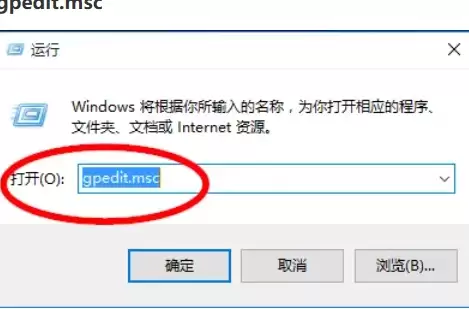
在“运行”对话框的输入框中,键入 gpedit.msc,然后点击“确定”按钮或按下回车键。
第三步:导航至Edge策略路径
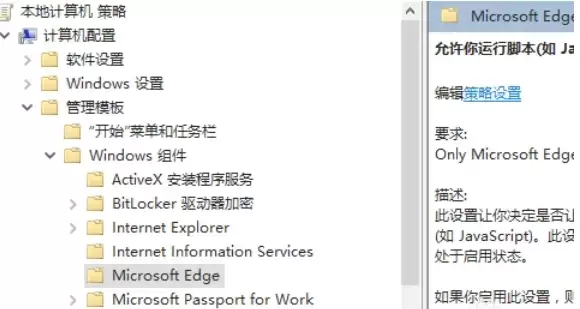
组策略编辑器窗口打开后,我们需要导航到管理Edge浏览器策略的特定路径。
请依次在左侧窗格中展开并定位至:
- 计算机配置
- 管理模板
- Windows组件
- Microsoft Edge
第四步:找到目标策略
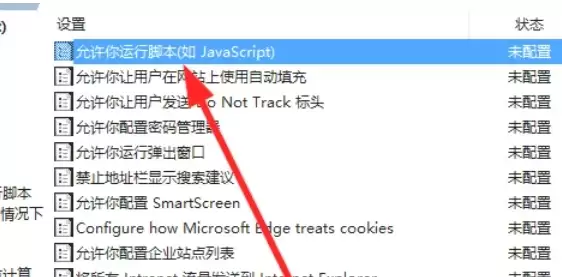
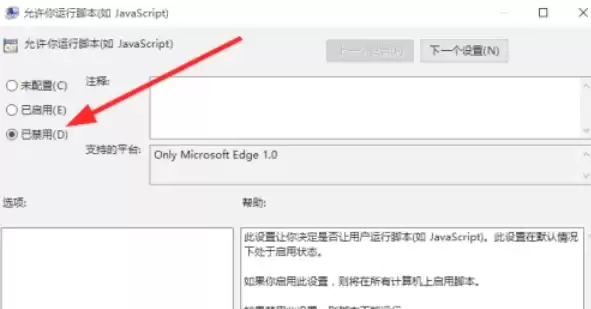
在右侧的策略设置列表中,找到名为“允许运行脚本(如 Ja vaScript)”的策略项。
请注意,不同系统版本或策略模板下,该策略的名称可能略有差异,但核心关键词是“脚本”和“Ja vaScript”。
第五步:禁用策略并生效
最后,双击打开该策略。
在弹出的设置窗口中,将选项从“未配置”或“已启用”更改为“已禁用”。
接着,点击“应用”按钮,再点击“确定”保存设置。
为了使更改生效,您需要完全关闭并重新启动Microsoft Edge浏览器。

来源:整理自互联网
免责声明:文中图文均来自网络,如有侵权请联系删除,心愿游戏发布此文仅为传递信息,不代表心愿游戏认同其观点或证实其描述。
相关文章
更多-

- Microsoft Edge浏览器隐私声明查看方法详解
- 时间:2026-06-15
-

- Microsoft Edge浏览器外观自定义设置与美化教程
- 时间:2026-06-15
-

- Microsoft Edge浏览器缩放比例调整设置教程
- 时间:2026-06-15
-

- Microsoft Edge浏览器自定义字体设置教程
- 时间:2026-06-15
-

- Microsoft Edge浏览器收藏夹显示与设置教程
- 时间:2026-06-15
-

- Microsoft Edge浏览器主页内容关闭与设置教程
- 时间:2026-06-15
-

- Microsoft Edge浏览器历史记录按钮显示与设置教程
- 时间:2026-06-15
-

- Microsoft Edge浏览器安装扩展插件的详细步骤
- 时间:2026-06-15
精选合集
更多大家都在玩
大家都在看
更多-

- 热门绘图软件排行榜推荐
- 时间:2026-06-16
-

- 真实靠谱的找工作APP推荐
- 时间:2026-06-16
-

- 车辆定位软件推荐 好用的车辆位置追踪App
- 时间:2026-06-16
-

- 影视大全免费看电视剧软件推荐
- 时间:2026-06-16
-

- 已卸载应用找回方法及免费恢复软件推荐
- 时间:2026-06-16
-

- 永久免费追剧App推荐,这些软件真正永久免费
- 时间:2026-06-16
-

- 影视大全纯净版免费追剧软件推荐下载合集
- 时间:2026-06-16
-

- 好用的无广告追剧软件推荐 有哪些值得下载
- 时间:2026-06-16