Edge浏览器自定义语言设置步骤详解
时间:2026-05-17 | 作者:318050 | 阅读:0Microsoft Edge浏览器的一大亮点,是它支持通过微软账号登录,实现跨设备无缝同步。
这意味着你的书签、历史记录、保存的密码,甚至是安装的扩展程序,都能在手机、平板和电脑之间自动流转,体验非常连贯。
不仅如此,它还内置了一些相当实用的工具。
- 价格追踪与优惠券自动填充:在你网购时自动比价、寻找优惠,省心不少。
- 家庭安全功能:为有孩子的家庭提供了内容过滤和使用时长管理,为儿童上网保驾护航。
这些功能很好地覆盖了多元化的使用场景。
当然,要充分发挥浏览器的潜力,将它设置成自己最习惯的语言环境是第一步。
今天,我们就来详细拆解一下,如何在Edge浏览器中自定义界面语言。
第一步:启动菜单
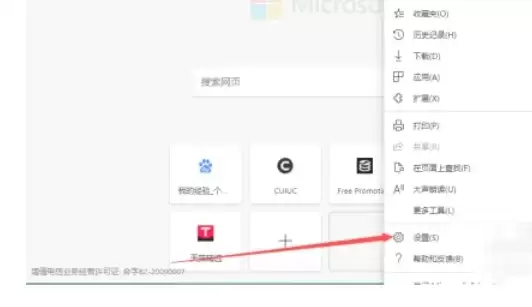
打开Edge浏览器,找到并点击窗口右上角的“...”(三个点)菜单按钮。

第二步:进入设置
在弹出的下拉菜单中,选择“设置”选项(通常显示为齿轮图标)。
第三步:找到语言选项
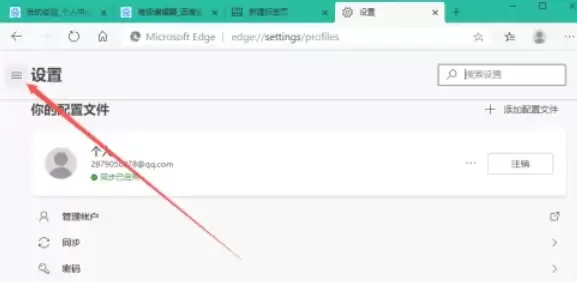
进入设置页面后,注意左侧的导航栏。
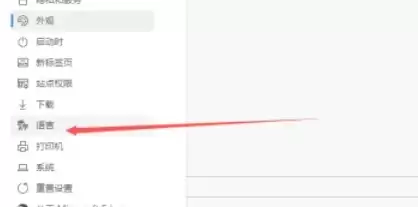
点击其中的“语言”选项卡(在某些较新的版本中,这个选项可能被命名为“语言和区域”)。
第四步:添加新语言
在语言设置页面,你会看到“添加语言”按钮。
点击它,系统会弹出一个包含众多语言的列表。
你可以直接在搜索框中输入目标语言,例如“English (United States)”或“English (United Kingdom)”。
第五步:确认添加
找到并选中你想要的语言后,点击“添加”按钮。
该语言便会出现在下方的“已安装语言”列表中。

第六步:调整语言顺序
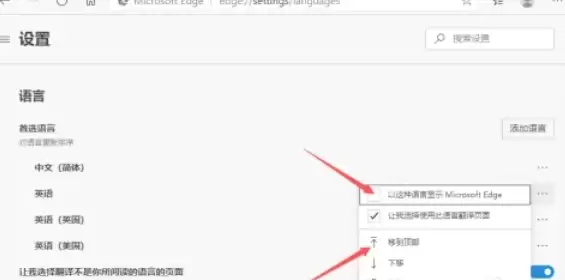
关键的一步来了。浏览器会默认使用列表中最顶端的语言作为显示语言。
在“已安装语言”列表中,找到每个语言条目右侧的“≡”图标。
通过拖拽它,你可以自由调整语言的优先级顺序。将你希望使用的语言拖到最顶部即可。
完成以上步骤后,重启Edge浏览器,界面就会切换为你设置的首选语言了。
整个过程清晰直观,即使是初次操作的用户也能轻松完成。

来源:整理自互联网
免责声明:文中图文均来自网络,如有侵权请联系删除,心愿游戏发布此文仅为传递信息,不代表心愿游戏认同其观点或证实其描述。
相关文章
更多-

- Microsoft Edge浏览器隐私声明查看方法详解
- 时间:2026-06-15
-
- Microsoft Edge浏览器外观自定义设置与美化教程
- 时间:2026-06-15
-

- Microsoft Edge浏览器缩放比例调整设置教程
- 时间:2026-06-15
-

- Microsoft Edge浏览器自定义字体设置教程
- 时间:2026-06-15
-

- Microsoft Edge浏览器收藏夹显示与设置教程
- 时间:2026-06-15
-

- Microsoft Edge浏览器主页内容关闭与设置教程
- 时间:2026-06-15
-

- Microsoft Edge浏览器历史记录按钮显示与设置教程
- 时间:2026-06-15
-

- Microsoft Edge浏览器安装扩展插件的详细步骤
- 时间:2026-06-15
精选合集
更多大家都在玩
大家都在看
更多-

- 热门绘图软件排行榜推荐
- 时间:2026-06-16
-

- 真实靠谱的找工作APP推荐
- 时间:2026-06-16
-

- 车辆定位软件推荐 好用的车辆位置追踪App
- 时间:2026-06-16
-

- 影视大全免费看电视剧软件推荐
- 时间:2026-06-16
-

- 已卸载应用找回方法及免费恢复软件推荐
- 时间:2026-06-16
-

- 永久免费追剧App推荐,这些软件真正永久免费
- 时间:2026-06-16
-

- 影视大全纯净版免费追剧软件推荐下载合集
- 时间:2026-06-16
-

- 好用的无广告追剧软件推荐 有哪些值得下载
- 时间:2026-06-16