如何关闭Edge浏览器的后台进程
时间:2026-05-17 | 作者:318050 | 阅读:0Edge浏览器凭借集锦、侧边栏搜索、垂直标签页等设计,在多任务处理和效率工具整合上表现出色。其与Microsoft 365的深度结合,让你能在浏览器内直接编辑文档,再搭配“大声朗读”和“沉浸式阅读器”,工作学习体验相当流畅。
但有时你可能需要彻底关闭它,例如遇到浏览器无响应,或想释放系统资源。仅关闭窗口是不够的,因为Edge在后台可能仍有进程运行。
下面详细说明如何彻底关闭Edge浏览器的进程。
第一步:打开任务管理器
最快捷的方法是直接按下键盘上的 Ctrl+Shift+Esc 组合键,任务管理器窗口会立刻弹出。
你也可以使用传统方式:在屏幕底部的任务栏上点击右键,然后选择“任务管理器”。

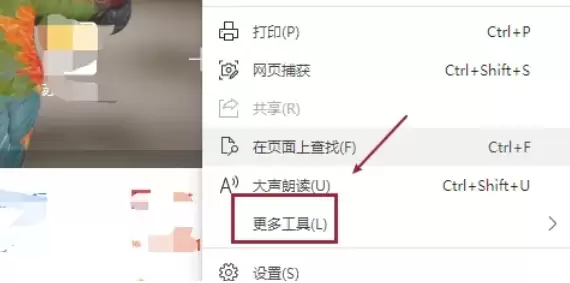
第二步:定位Edge进程
在任务管理器窗口中,切换到“进程”选项卡。
仔细查找所有与“Microsoft Edge”相关的条目。这通常不止一个,除了主进程 msedge.exe 外,还可能看到多个子进程。
这是Edge采用标签页隔离技术带来的正常现象。
第三步:识别所有相关进程
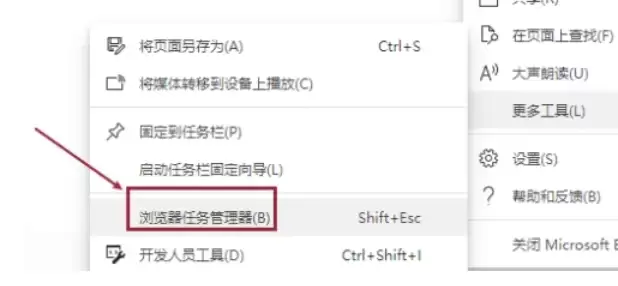
为了稳定性和安全性,Edge的每个标签页、扩展都可能运行在独立的进程中。
在列表里看到好几个“Microsoft Edge”进程是正常情况,你需要把它们全部找出来。
第四步:结束任务
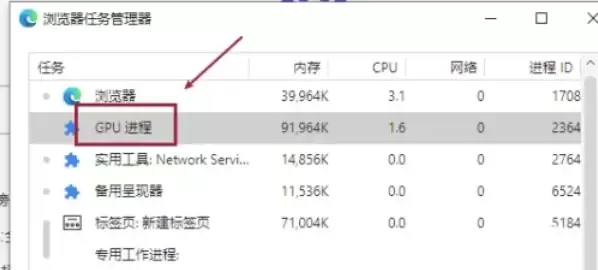
选中一个Edge进程后,点击窗口右下角的 “结束任务” 按钮。
系统可能会弹出确认对话框,点击确认即可结束该进程。
第五步:另一种操作方式
除了点击按钮,你也可以在选中的进程上点击鼠标右键,然后在弹出的菜单中选择 “结束任务”,效果相同。
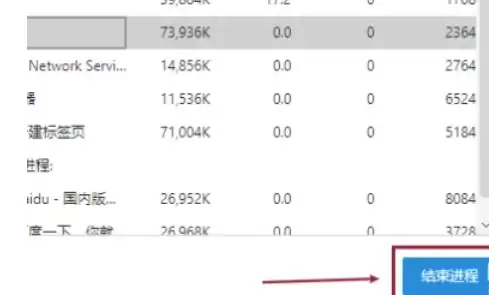
重复以上步骤,直到所有相关的Microsoft Edge进程都从任务管理器的列表中消失。
这样,Edge浏览器就被完全关闭了。之后你可以重新启动它,以获得一个全新的会话。

来源:整理自互联网
免责声明:文中图文均来自网络,如有侵权请联系删除,心愿游戏发布此文仅为传递信息,不代表心愿游戏认同其观点或证实其描述。
相关文章
更多-

- Microsoft Edge浏览器隐私声明查看方法详解
- 时间:2026-06-15
-
- Microsoft Edge浏览器外观自定义设置与美化教程
- 时间:2026-06-15
-

- Microsoft Edge浏览器缩放比例调整设置教程
- 时间:2026-06-15
-

- Microsoft Edge浏览器自定义字体设置教程
- 时间:2026-06-15
-

- Microsoft Edge浏览器收藏夹显示与设置教程
- 时间:2026-06-15
-

- Microsoft Edge浏览器主页内容关闭与设置教程
- 时间:2026-06-15
-

- Microsoft Edge浏览器历史记录按钮显示与设置教程
- 时间:2026-06-15
-

- Microsoft Edge浏览器安装扩展插件的详细步骤
- 时间:2026-06-15
精选合集
更多大家都在玩
大家都在看
更多-

- 热门绘图软件排行榜推荐
- 时间:2026-06-16
-

- 真实靠谱的找工作APP推荐
- 时间:2026-06-16
-

- 车辆定位软件推荐 好用的车辆位置追踪App
- 时间:2026-06-16
-

- 影视大全免费看电视剧软件推荐
- 时间:2026-06-16
-

- 已卸载应用找回方法及免费恢复软件推荐
- 时间:2026-06-16
-

- 永久免费追剧App推荐,这些软件真正永久免费
- 时间:2026-06-16
-

- 影视大全纯净版免费追剧软件推荐下载合集
- 时间:2026-06-16
-

- 好用的无广告追剧软件推荐 有哪些值得下载
- 时间:2026-06-16