如何彻底卸载Edge浏览器
时间:2026-05-17 | 作者:318050 | 阅读:0Microsoft Edge:优势与卸载挑战
Microsoft Edge是一款基于Chromium内核的现代浏览器。
它拥有出色的跨平台同步能力和内核优化,在网页加载速度与多任务处理稳定性上表现不俗。
尤其值得称道的是其对系统内存占用的良好控制。这对于硬件资源有限的设备,或需要长时间开启浏览器的专业场景而言,是一个显著优势。
然而,无论软件多么优秀,用户仍可能因各种原因需要卸载它。
今天,我们将深入探讨如何在Windows系统上彻底卸载Microsoft Edge浏览器。请注意,由于Edge与系统深度集成,常规卸载方式可能无效,下文介绍的方法更为彻底。
第一步:打开控制面板
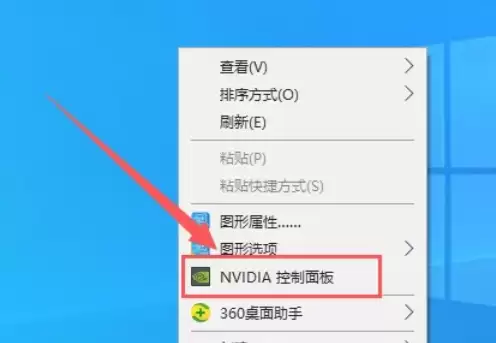
首先,在桌面左下角的开始菜单图标上点击鼠标右键。
从弹出的菜单中选择“控制面板”。这是管理Windows程序和功能的传统入口。
第二步:定位Edge安装目录
接下来,需要找到Edge浏览器的核心安装位置。
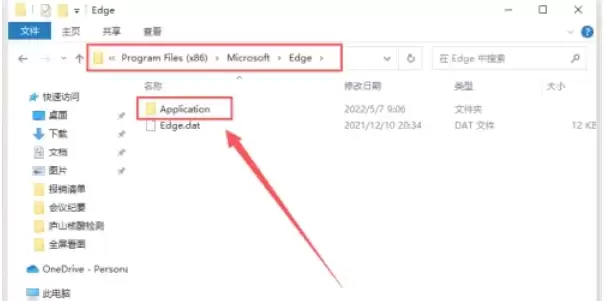
请打开文件资源管理器,导航至以下路径:
- 对于绝大多数64位系统,路径是:
C:Program Files (x86)MicrosoftEdgeApplication
(虽然理论上32位系统路径不同,但Edge通常仍会安装在上述64位目录下。)
第三步:找到对应版本文件夹
进入“Application”文件夹后,你会看到一系列以数字版本号命名的子文件夹。
你需要从中找到与当前系统正在使用的Edge版本号相匹配的那个文件夹。
第四步:进入安装程序目录
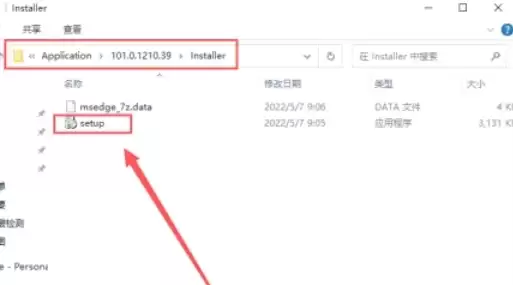
打开正确的版本号文件夹。
在里面找到并进入“Installer”文件夹。这个文件夹里存放着Edge的安装与卸载程序。
第五步:以管理员身份打开PowerShell
这是关键的一步。
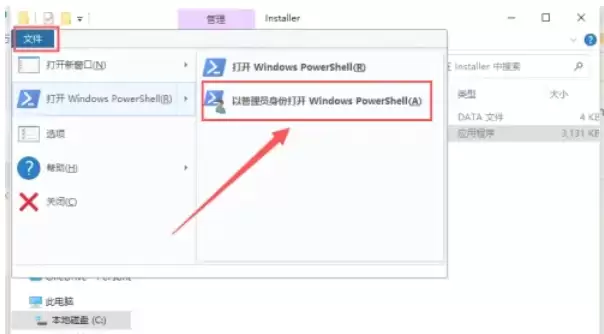
在“Installer”文件夹内,按住键盘上的Shift键不放,同时用鼠标右键点击“setup.exe”文件。
在弹出的菜单中,选择“在此处打开 PowerShell 窗口(管理员)”。
如果上述方法不成功,你也可以:
- 手动以管理员身份运行PowerShell。
- 使用
cd命令切换到当前的“Installer”文件夹路径。
第六步:执行强制卸载命令
在打开的管理员权限PowerShell窗口中,输入以下命令并按下回车键:
.setup.exe --uninstall --system-level --verbose-logging --force-uninstall请注意命令开头的“.”,它代表当前目录。
这串命令参数的含义是:运行当前目录下的setup.exe程序,执行系统级别的卸载,并强制完成该过程,同时生成详细日志。
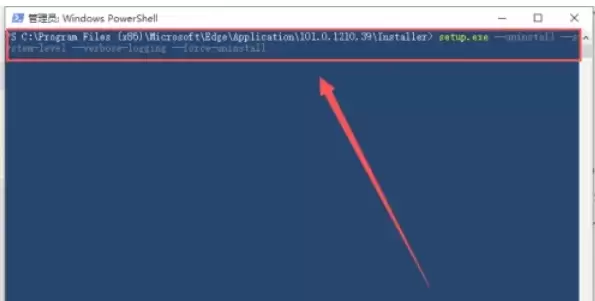
命令执行后,系统会开始卸载流程。
完成后,建议重启电脑,以确保所有相关组件被彻底清除。
通过以上步骤,你就能相对彻底地移除系统级的Microsoft Edge浏览器了。

来源:整理自互联网
免责声明:文中图文均来自网络,如有侵权请联系删除,心愿游戏发布此文仅为传递信息,不代表心愿游戏认同其观点或证实其描述。
相关文章
更多-

- Microsoft Edge浏览器隐私声明查看方法详解
- 时间:2026-06-15
-
- Microsoft Edge浏览器外观自定义设置与美化教程
- 时间:2026-06-15
-

- Microsoft Edge浏览器缩放比例调整设置教程
- 时间:2026-06-15
-

- Microsoft Edge浏览器自定义字体设置教程
- 时间:2026-06-15
-

- Microsoft Edge浏览器收藏夹显示与设置教程
- 时间:2026-06-15
-

- Microsoft Edge浏览器主页内容关闭与设置教程
- 时间:2026-06-15
-

- Microsoft Edge浏览器历史记录按钮显示与设置教程
- 时间:2026-06-15
-

- Microsoft Edge浏览器安装扩展插件的详细步骤
- 时间:2026-06-15
精选合集
更多大家都在玩
大家都在看
更多-

- 热门绘图软件排行榜推荐
- 时间:2026-06-16
-

- 真实靠谱的找工作APP推荐
- 时间:2026-06-16
-

- 车辆定位软件推荐 好用的车辆位置追踪App
- 时间:2026-06-16
-

- 影视大全免费看电视剧软件推荐
- 时间:2026-06-16
-

- 已卸载应用找回方法及免费恢复软件推荐
- 时间:2026-06-16
-

- 永久免费追剧App推荐,这些软件真正永久免费
- 时间:2026-06-16
-

- 影视大全纯净版免费追剧软件推荐下载合集
- 时间:2026-06-16
-

- 好用的无广告追剧软件推荐 有哪些值得下载
- 时间:2026-06-16