风林火山 Ghost Win10 64位专业版安装教程指南
时间:2026-05-17 | 作者:318050 | 阅读:0风林火山 Ghost Win10 专业版,本质上是一个基于Windows 10深度定制的系统封装镜像。它最大的特点,就是利用了经典的Ghost技术,将系统、驱动、常用设置乃至激活工具都打包在一起,主打一个“快速部署”和“智能备份还原”。对于追求效率、不想在系统安装上耗费太多时间的用户来说,这类方案确实有其独特的吸引力。它的核心优势在于精简的安装文件、极快的备份恢复速度,以及一套相对自动化的系统数据保护机制。
当然,再便捷的工具也需要正确的使用方法。接下来,我们就来详细拆解一下,如何从零开始,完成风林火山 Ghost Win10 64位专业版的安装与基础配置。
一、安装前准备
俗话说,磨刀不误砍柴工。在按下安装按钮之前,做好充分的准备工作,能避免绝大多数意外情况。
1. 硬件要求
首先,确保你的电脑硬件满足基本要求,这是系统流畅运行的基础:
处理器: 需要支持64位指令集的现代处理器,例如Intel第七代酷睿(或更新)或AMD Ryzen系列。
内存: 至少需要4GB RAM,但为了更流畅的多任务体验,建议8GB或以上。
存储: 系统分区(通常是C盘)需要预留至少100GB的可用空间。
其他: 如果你计划使用更现代的GPT分区格式,主板需要支持UEFI启动模式。

2. 软件准备
硬件达标后,软件方面的准备同样关键:
下载镜像: 务必从官方论坛或可信度高的技术社区获取系统镜像文件(格式可能是.iso或.gho)。下载完成后,记得核对文件的MD5或SHA校验值,确保文件在传输过程中完整无误,这一步能有效避免因镜像损坏导致的安装失败。
制作启动盘: 你需要一个容量至少8GB的U盘。使用Rufus、UltraISO这类工具,将下载好的镜像文件写入U盘,制作成可启动的安装介质。
选择分区格式: 在制作启动盘或安装时,会遇到分区格式的选择。MBR格式兼容性更好,适合旧主板,但最多只支持4个主分区;GPT格式则支持更大容量的硬盘,并且是UEFI启动的标配。根据你的主板和硬盘情况做出选择。
3. 数据备份
这是安装系统前最重要,也最容易被忽视的一步。无论安装过程多么顺利,备份都是最后的保险绳。
重要文件: 将个人文档、照片、视频等珍贵数据,备份到移动硬盘、NAS或云存储中。
驱动与软件列表: 建议记录下当前系统中重要硬件的驱动版本,以及你常用的软件清单。这样在新系统装好后,可以快速找回熟悉的工作环境。
二、安装步骤
准备工作就绪,我们就可以开始正式的安装流程了。
1. BIOS/UEFI 设置
首先,需要让电脑从我们制作好的U盘启动。
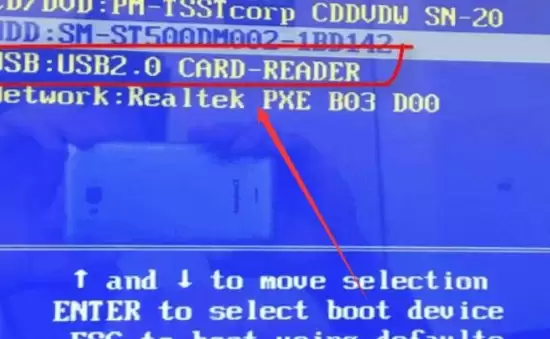
进入BIOS: 开机后立即连续按特定的按键(通常是Del、F2或F10,具体取决于电脑品牌),进入BIOS或UEFI设置界面。

调整启动顺序: 在“Boot”或“启动”选项菜单中,将你的U盘设备设置为第一启动项。如果使用UEFI模式,请确保关闭“安全启动”(Secure Boot)选项,否则可能无法识别启动盘。
保存并退出: 按F10保存刚才的修改,电脑会自动重启。
2. 启动安装程序
电脑重启后,应该会从U盘引导,进入安装程序界面。这时你会面临一个选择:
Ghost安装: 如果你的镜像是.gho格式,通常会进入一个PE(预安装环境)界面,里面集成了诸如OneKey Ghost之类的还原工具。你只需要选择这个工具,然后加载U盘里的.gho镜像文件,并指定还原到哪个分区(通常是C盘)即可。
ISO安装: 如果你的镜像是.iso格式,过程会更接近Windows的原版安装。你会看到一个“安装Windows”的选项,点击后进入标准的安装向导。
3. 分区与格式化
无论哪种方式,接下来都会涉及到对硬盘的操作。
分区方案: - 全新安装: 如果你打算彻底重装,可以删除硬盘上所有现有分区,然后新建分区。建议为系统分配至少100GB的空间。 - 保留数据: 如果只想重装系统而保留其他分区的文件,那么只需格式化原有的系统分区(如C盘)。
格式化选项: 文件系统选择NTFS,分配单元大小使用默认值即可。
4. 系统安装
分区完成后,就进入核心的安装阶段了。
自动安装(Ghost模式): 在Ghost工具中选定目标分区后,点击“还原”或“执行”,剩下的就是等待进度条走完。这个过程非常快,通常只需5到15分钟,期间电脑可能会重启数次。
手动安装(ISO模式): 跟随Windows安装向导的步骤,依次选择语言、时区、键盘布局。点击“现在安装”,如果需要则输入产品密钥(风林火山镜像通常已集成激活工具,可跳过)。接受许可条款后,选择“自定义安装”,然后选中你准备好的那个分区,点击“下一步”。

5. 完成安装
安装程序拷贝文件并设置完成后,系统会提示重启。
重启系统: 此时,务必拔出钱盘,让电脑从硬盘启动,进入最后的设置阶段。
初始设置: 按照屏幕提示,完成地区、键盘布局等基本设置。在连接网络和创建账户的环节,你可以选择使用本地账户,但使用Microsoft账户登录可以更方便地同步你的个性化设置。最后,仔细看一下隐私设置选项,根据个人偏好决定是否共享诊断数据。

三、安装后配置
系统安装完成,进入桌面,这还不算结束。进行一些必要的配置,能让你的新系统更安全、更好用。
1. 驱动安装
风林火山镜像通常集成了主流硬件的驱动,系统启动后可能会自动安装。但为了确保万无一失:
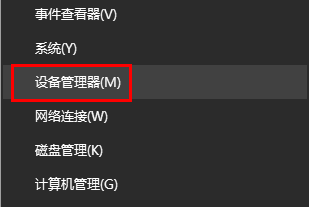
手动检查: 按下“Win + X”键,打开设备管理器。查看是否有任何设备带有黄色的感叹号(表示驱动未安装)。右键点击该设备,选择“更新驱动程序”,然后让Windows自动在线搜索安装即可。
2. 系统激活
大多数定制镜像已经内置了激活机制,系统联网后会自动激活。你也可以手动确认:
打开“设置” -> “更新和安全” -> “激活”。如果显示“Windows已使用数字许可证激活”,那就没问题了。如果未激活,镜像自带的工具包中通常也提供了激活脚本。
3. 安全软件安装
一个干净的系统是安全的基础。建议:
安装安全软件: 即使Windows Defender已经足够强大,许多用户仍习惯安装第三方安全软件,如火绒等,它们通常带有更丰富的弹窗拦截、系统优化工具。
清理预装软件: 定制系统有时会预装一些推广软件。建议第一时间打开“设置” -> “应用” -> “应用和功能”,卸载掉你不需要的软件,保持系统纯净。
4. 系统更新
最后,也是至关重要的一步,就是更新系统。
检查Windows更新: 进入“设置” -> “更新和安全” -> “Windows更新”,点击“检查更新”。安装所有重要的质量更新和安全补丁,这是保障系统稳定和安全的最有效手段。
驱动更新: 虽然系统自带了驱动,但显卡、芯片组等关键硬件的官方最新驱动往往能提供更好的性能和兼容性。可以使用设备管理器自动更新,或访问硬件厂商官网下载安装。

来源:整理自互联网
免责声明:文中图文均来自网络,如有侵权请联系删除,心愿游戏发布此文仅为传递信息,不代表心愿游戏认同其观点或证实其描述。
相关文章
更多-

- U盘安装风林火山win7系统
- 时间:2024-01-30
-
- 风林火山系统win7怎么安装
- 时间:2024-01-30
-

- 风林火山系统怎么手动安装
- 时间:2024-01-29
-
- 风林火山系统自带驱动在哪
- 时间:2024-01-29
-
- 风林火山系统怎么样
- 时间:2024-01-29
精选合集
更多大家都在玩
大家都在看
更多-

- 米侠浏览器全屏浏览及隐藏状态栏设置方法
- 时间:2026-07-05
-

- Edge浏览器沉浸式阅读器翻译整篇外文教程
- 时间:2026-07-05
-

- 百度浏览器无痕模式开启与设置完整指南
- 时间:2026-07-05
-

- 谷歌浏览器如何禁止网页屏幕常亮
- 时间:2026-07-05
-

- vivo浏览器移动数据无法上网 WiFi正常原因解析
- 时间:2026-07-05
-

- Safari浏览器关闭双击放大防止误触手势冲突方法
- 时间:2026-07-05
-

- 彩虹浏览器避免打扰的通知权限管理详细步骤
- 时间:2026-07-05
-

- 神马浏览器开启全屏模式简单教程
- 时间:2026-07-05