罗技G HUB软件连接电脑设置教程
时间:2026-05-17 | 作者:318050 | 阅读:0罗技G HUB:统一管理你的游戏装备
罗技G HUB是一款为G系列全系产品设计的统一管理软件。它支持如G502鼠标、G913键盘、G Pro X耳机等设备。
它的最大好处是:你可以在同一个界面里,同时调整所有设备的设置。
- 设置鼠标的DPI档位
- 调整键盘的RGB灯光效果
- 配置耳机的环绕声模式
这省去了在不同软件间切换的麻烦。软件还能自动识别新接入的设备,让配置过程简单直接。
如何通过蓝牙连接GPW鼠标?
以下是将罗技GPW(G Pro Wireless)鼠标连接到电脑的完整步骤指南。
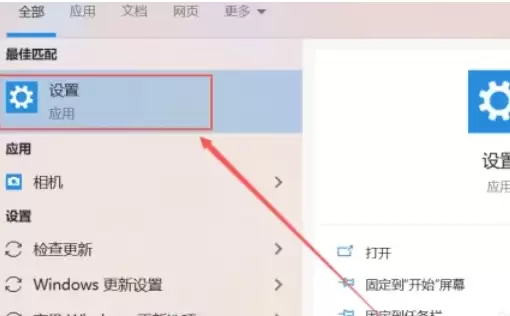
第一步:在电脑上开启蓝牙
如果你使用Windows 10或11系统:
- 点击“开始”菜单,进入“设置”。
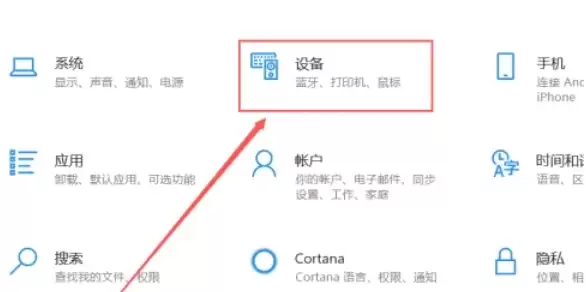
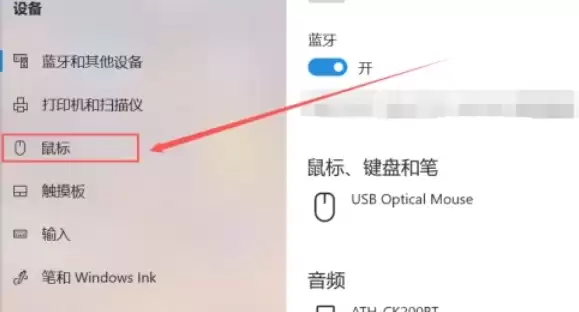
- 选择“设备”,点击“蓝牙和其他设备”。
- 确保“蓝牙”开关处于打开状态。
第二步:让鼠标进入配对模式
翻转你的GPW鼠标,找到底部的圆形“连接”按钮。
按住它大约3秒钟。当LED指示灯开始快速闪烁时,表示鼠标已进入配对模式。
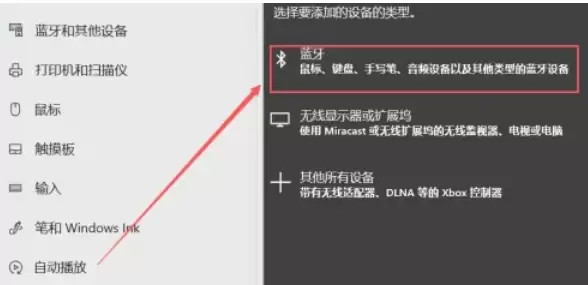
第三步:在电脑上添加蓝牙设备
回到电脑的“蓝牙和其他设备”设置页面。
点击“添加蓝牙或其他设备”,在弹出的选项中选择“蓝牙”。
第四步:搜索并选择设备
电脑将自动搜索周围的蓝牙设备。
在列表中找到名为“Logitech G Pro Wireless”的设备,点击它。
第五步:完成配对
点击设备名称进行配对。
配对成功后,鼠标上的LED指示灯会停止闪烁,保持常亮或熄灭。
第六步:测试连接
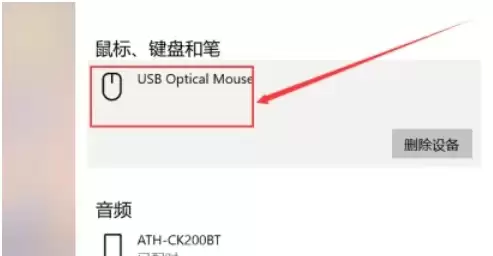
最后,移动鼠标,检查屏幕光标是否正常响应。
如果一切正常,恭喜你,连接已成功建立。

来源:整理自互联网
免责声明:文中图文均来自网络,如有侵权请联系删除,心愿游戏发布此文仅为传递信息,不代表心愿游戏认同其观点或证实其描述。
相关文章
更多-

- 罗技G HUB软件灯光调节设置教程
- 时间:2026-06-14
-
- 罗技G HUB一直加载转圈解决方法
- 时间:2026-06-05
-
- 罗技GHUB软件DPI设置与调节详细教程
- 时间:2026-06-05
-
- 罗技G HUB驱动兼容Windows 7系统吗
- 时间:2026-05-26
-
- 罗技G HUB驱动安装失败解决方法
- 时间:2026-05-26
-
- 罗技G HUB软件调节G502鼠标DPI详细教程
- 时间:2026-05-17
-
- 罗技GHUB退出后鼠标设置恢复默认的解决方法
- 时间:2026-05-17
-
- 罗技G Hub关闭灯光详细图文教程
- 时间:2026-05-17
精选合集
更多大家都在玩
大家都在看
更多-

- 免费观看动漫的app下载地址推荐
- 时间:2026-06-15
-

- 手机邮箱app下载安装地址分享
- 时间:2026-06-15
-

- QQ浏览器常用网站设置教程 快速添加主页与导航
- 时间:2026-06-15
-

- QQ浏览器登录教程:手机电脑网页端详细步骤
- 时间:2026-06-15
-

- QQ浏览器主页无法修改的解决方法与操作步骤
- 时间:2026-06-15
-

- QQ浏览器广告过滤设置步骤详解
- 时间:2026-06-15
-

- 新手怎样自学办公软件合集
- 时间:2026-06-15
-

- QQ浏览器书签导出教程:详细步骤与图文指南
- 时间:2026-06-15