SpaceSniffer磁盘空间分析工具使用教程
时间:2026-05-17 | 作者:318050 | 阅读:0快速定位硬盘空间“元凶”
清理电脑硬盘时,手动排查文件夹费时费力。使用SpaceSniffer这类可视化磁盘分析工具,可以高效解决问题。
它能将硬盘使用情况转化为一目了然的图形地图,帮你快速定位占用空间巨大的文件或文件夹。
SpaceSniffer 核心功能与操作流程
SpaceSniffer 的核心功能是扫描并图形化展示磁盘空间分布。启动后,操作流程非常直观。
第一步:选择扫描目标
在软件界面左上角的驱动器选择区域,点击下拉列表,选择要分析的磁盘分区(如C盘、D盘)。
你也可以点击“Folder”,手动指定任一具体文件夹路径进行分析。
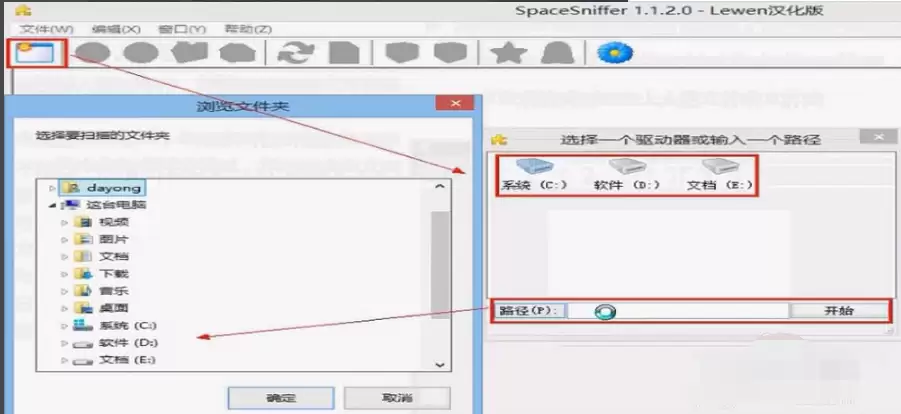
第二步:查看图形化分析结果
扫描完成后,磁盘或文件夹的占用情况会以大小不一的矩形块呈现。
矩形面积越大,代表该文件或文件夹占用的空间越多。这种视觉呈现让你瞬间抓住重点,例如发现异常庞大的电影文件夹或软件安装目录。
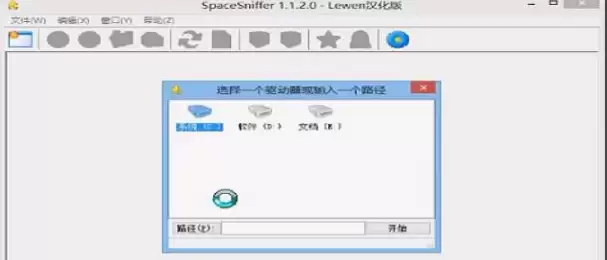
第三步:关注特殊状态文件
扫描后,如果某个文件区块仍在闪烁,通常意味着该文件正被系统或程序修改、占用,其大小可能正在变化。
你可以直接点击这个闪烁区块,深入查看具体是哪些文件在活动。这对排查临时文件或日志文件的异常增长很有帮助。
总结
通过以上几步,你就能高效、直观地掌握磁盘空间的详细分布,为接下来的清理工作提供清晰方向。

来源:整理自互联网
免责声明:文中图文均来自网络,如有侵权请联系删除,心愿游戏发布此文仅为传递信息,不代表心愿游戏认同其观点或证实其描述。
相关文章
更多-

- SpaceSniffer开启日志扫描警告功能详细步骤教程
- 时间:2026-06-05
-

- SpaceSniffer设置弹出控制台登录事件方法详解
- 时间:2026-06-05
-

- SpaceSniffer磁盘空间分析工具扫描后窗口闪烁设置教程
- 时间:2026-06-05
-

- SpaceSniffer边界对比硬朗模式设置教程
- 时间:2026-06-05
-

- SpaceSniffer磁盘分析工具使用与设置指南
- 时间:2026-06-05
-
- Spacesniffer保持开放态度的设置方法
- 时间:2026-05-17
-

- Spacesniffer设置硬朗边界对比方法详解
- 时间:2026-05-17
-

- SpaceCraft硬朗边界对比设置教程
- 时间:2026-05-17
精选合集
更多大家都在玩
大家都在看
更多-

- 植物大战僵尸2全植物获取攻略与解锁方法详解
- 时间:2026-06-20
-

- 植物大战僵尸2击杀鹦鹉技巧三招轻松通关
- 时间:2026-06-20
-

- 植物大战僵尸2通关攻略 巧用植物搭配轻松获胜
- 时间:2026-06-20
-

- 植物大战僵尸2西部第七关通关攻略与技巧详解
- 时间:2026-06-20
-

- 植物大战僵尸2绿色精华高效收集攻略
- 时间:2026-06-20
-

- 植物大战僵尸2机械牛打法攻略与通关技巧
- 时间:2026-06-20
-

- 植物大战僵尸2最强植物战力解析与实战排行
- 时间:2026-06-20
-

- 植物大战僵尸2西部关卡通关技巧与阵容推荐
- 时间:2026-06-20