Sketchbook导出PSD格式文件详细步骤教程
时间:2026-05-17 | 作者:318050 | 阅读:0SketchBook作为一款广受欢迎的绘图工具,其与Photoshop的良好兼容性一直是许多创作者看重的特性。
将作品导出为PSD格式,意味着可以保留图层信息,方便在Photoshop中进行后续的精细调整或与其他项目协作。这个过程其实非常简单,只需要几步操作。
SketchBook如何导出PSD文件?
当你完成一幅满意的画作后,导出PSD文件是衔接后续工作的关键一步。整个流程非常直观。
第一步:找到导出选项
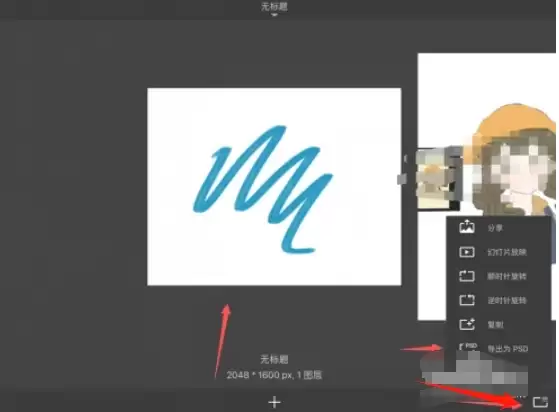
首先,找到软件界面右下角的菜单图标并点击。
在弹出的选项中,你可以清晰地看到“导出为PSD”这一项。选择它,就启动了导出流程。
第二步:保存文件
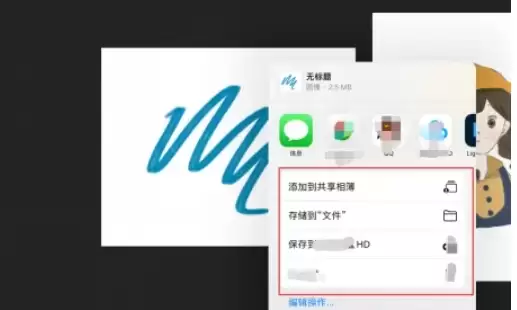
接下来,系统会弹出一个文件保存对话框。
这时,你只需要像保存普通文件一样,为你的PSD文件选择一个合适的存储位置和文件名,然后点击确认即可。
导出完成
完成以上两步,你的作品就已经成功保存为包含所有图层数据的PSD文件了。
该文件可以直接在Adobe Photoshop中打开并进行更深度的编辑。这样一来,从灵感速写到成品精修的工作流就实现了无缝对接。

来源:整理自互联网
免责声明:文中图文均来自网络,如有侵权请联系删除,心愿游戏发布此文仅为传递信息,不代表心愿游戏认同其观点或证实其描述。
相关文章
更多-
- Sketchbook状态栏开启与使用教程
- 时间:2026-05-17
-
- SketchBook状态栏关闭方法详解
- 时间:2026-05-17
-
- Sketchbook新建画布详细步骤教程
- 时间:2026-05-17
-
- SketchBook关闭笔模式教程
- 时间:2026-05-17
-
- Sketchbook状态栏关闭与隐藏方法详解
- 时间:2026-05-13
-
- 蜗牛绘画教程 手绘蜗牛步骤详解
- 时间:2026-05-13
-
- 梅花鹿绘画教程 手绘梅花鹿步骤详解
- 时间:2026-05-13
-
- Sketchbook关闭像素预览模式详细步骤
- 时间:2026-05-13
精选合集
更多大家都在玩
热门话题
大家都在看
更多-

- 《PUBG:黑域撤离》二测将于6月26日至29日进行
- 时间:2026-06-21
-

- 《龙之信条2》大型DLC"黑暗觉者"将于10月9日正式发售
- 时间:2026-06-21
-

- 蚂蚁庄园今日答案最新6.21 6月21日庄园每日答题答案
- 时间:2026-06-21
-

- 《碧蓝幻想Relink?无尽黄昏》试玩版现已上线!
- 时间:2026-06-21
-

- 全新动作冒险游戏《地狱之刃:塞娜》将于2027年推出
- 时间:2026-06-21
-
- 中国科学家提出AI专用语言BabelTele 文本压缩至27.9%仍保持99.5%语义
- 时间:2026-06-21
-

- 24岁日本游客为免票岳阳楼景区全文背诵《岳阳楼记》:将挑战《蜀道难》
- 时间:2026-06-21
-

- 鸣潮3.5前瞻直播什么时候
- 时间:2026-06-21