360安全卫士定时关机设置方法详解
时间:2026-05-17 | 作者:318050 | 阅读:0提到360安全卫士,很多朋友的第一印象可能是它的文档保护功能。
它能实时监控并拦截勒索病毒,防止重要文件被恶意加密。万一不幸中招,它还能尝试解密文件,甚至提供申请赔偿的途径。
此外,它智能拦截各类广告弹窗和推送通知的能力,也确实为日常使用减少了不少干扰,提升了工作效率。
不过,这款工具的能力远不止于此。它内置的“健康精灵”小工具,就提供了一个非常实用的功能:定时关机。
这对于需要长时间运行任务后自动关机,或者希望规律作息的朋友来说,尤其方便。
下面,我们就来具体看看如何操作。
第一步:启动软件并进入工具箱
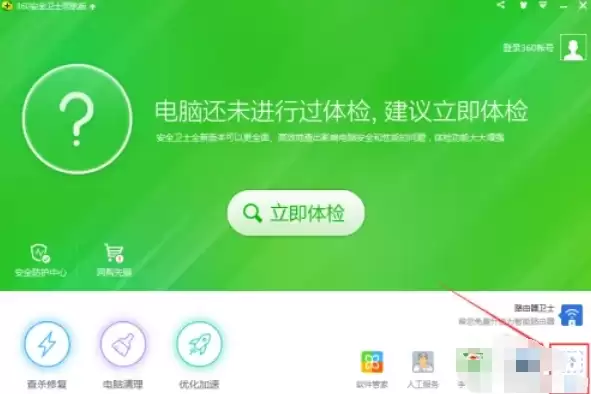
首先,双击桌面图标或从开始菜单启动360安全卫士。
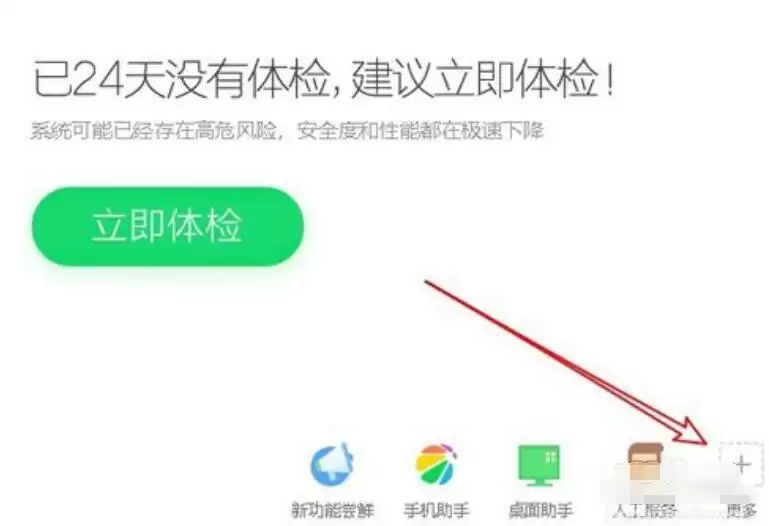
在主界面的右下角,你会找到“更多”选项(有时也可能显示为“工具箱”图标),点击它进入功能大全。
第二步:找到并添加“健康精灵”
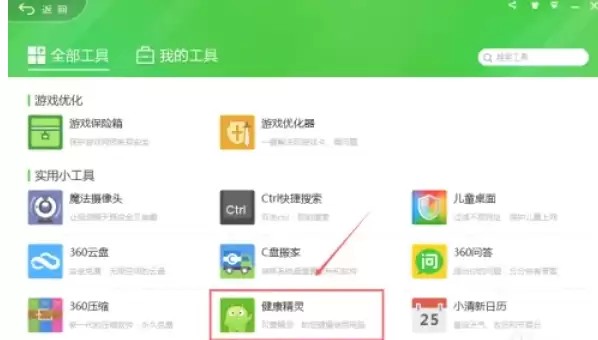
在打开的工具列表页面中,找到名为“健康精灵”的工具(它通常归类在“系统工具”下面)。
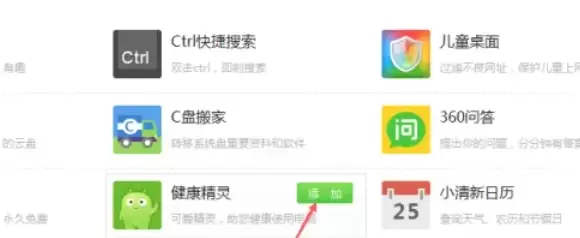
将鼠标悬停在该工具上,点击出现的“添加”按钮。添加过程通常是自动完成的,稍等片刻即可。
第三步:唤出健康精灵设置菜单
安装成功后,你的桌面上会出现一个健康精灵的图标(通常是一个卡通娃娃的形象)。
在这个图标上点击鼠标右键,就会弹出一个功能菜单。
第四步:设置定时关机
在右键菜单中,点击“定时关机”选项。随后会弹出一个设置窗口,在这里你可以选择关机时间:
- 立即关机:设置后电脑将开始倒计时并关机。
- 定时关机:可以设置具体的日期和精确时间,例如设置为“每天23:00”。
第五步:保存设置
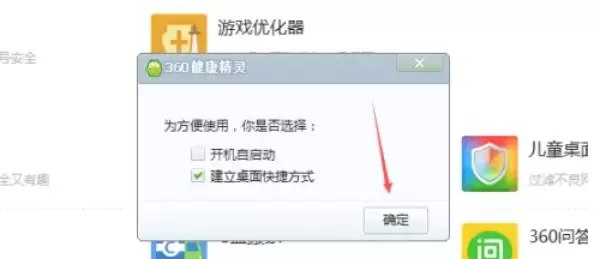
选择好关机时间后,点击窗口中的“确定”按钮,你的定时关机任务就设置好了。

第六步:管理与取消任务
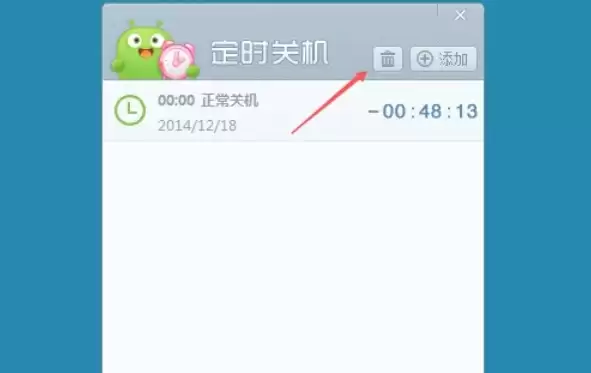
如果你想查看或修改已经设置好的关机任务,只需再次右键点击桌面上的健康精灵图标,选择“定时关机”即可进入管理界面。
如果需要取消计划,在定时关机设置窗口中点击“删除”或“取消”按钮,相应的任务就会被移除。

来源:整理自互联网
免责声明:文中图文均来自网络,如有侵权请联系删除,心愿游戏发布此文仅为传递信息,不代表心愿游戏认同其观点或证实其描述。
相关文章
更多-

- 360安全卫士定时清理垃圾设置图文教程
- 时间:2026-06-19
-
- 360安全卫士如何禁止软件联网图文教程
- 时间:2026-06-19
-

- 360安全卫士如何有效拦截弹窗广告
- 时间:2026-06-19
-

- 360安全卫士流量监控功能在哪里找
- 时间:2026-06-19
-

- 360安全卫士如何关闭热点新闻弹窗
- 时间:2026-06-18
-

- 360安全卫士黑名单功能位置与查看方法详解
- 时间:2026-06-18
-

- 360安全卫士评测与使用体验全面解析
- 时间:2026-06-18
-

- 360安全卫士U盘快捷方式创建与使用教程
- 时间:2026-06-18
精选合集
更多大家都在玩
大家都在看
更多-

- 高考志愿填报模板完整版附表格填写示例
- 时间:2026-07-04
-

- 2026好玩的挂机手游推荐
- 时间:2026-07-04
-

- 高考志愿填报规划师职业前景与报考指南
- 时间:2026-07-04
-

- 高考志愿填报实用指导与技巧
- 时间:2026-07-04
-

- 高考志愿填报时间安排
- 时间:2026-07-04
-

- 高考志愿填报系统使用技巧与注意事项
- 时间:2026-07-04
-

- 高考志愿填报模拟系统指南
- 时间:2026-07-04
-

- 高考志愿填报方法与技巧详解
- 时间:2026-07-04