360安全卫士病毒查杀使用教程与步骤详解
时间:2026-05-17 | 作者:318050 | 阅读:0对于许多电脑用户来说,360安全卫士是一款耳熟能详的系统工具。
它能一键优化启动项、服务项和网络设置,有效减少系统资源占用,从而提升开机速度和整体运行效率。
它还贴心地提供了“游戏加速”模式,专门为游戏体验优化性能。
此外,其集成的软件管家功能,实现了从下载、安装、升级到卸载的一站式软件管理服务。
该功能还能智能筛选无捆绑的干净软件,帮助用户有效规避恶意软件的入侵。
当然,作为一款安全软件,其核心功能——病毒查杀,是大家最为关心的。
下面,我们就来详细梳理一下使用360安全卫士进行病毒查杀的具体步骤和方法。
第一步:启动软件
首先,在电脑桌面或开始菜单中找到360安全卫士的图标。
双击它,启动软件并等待主界面完全加载出来。
第二步:进入查杀模块
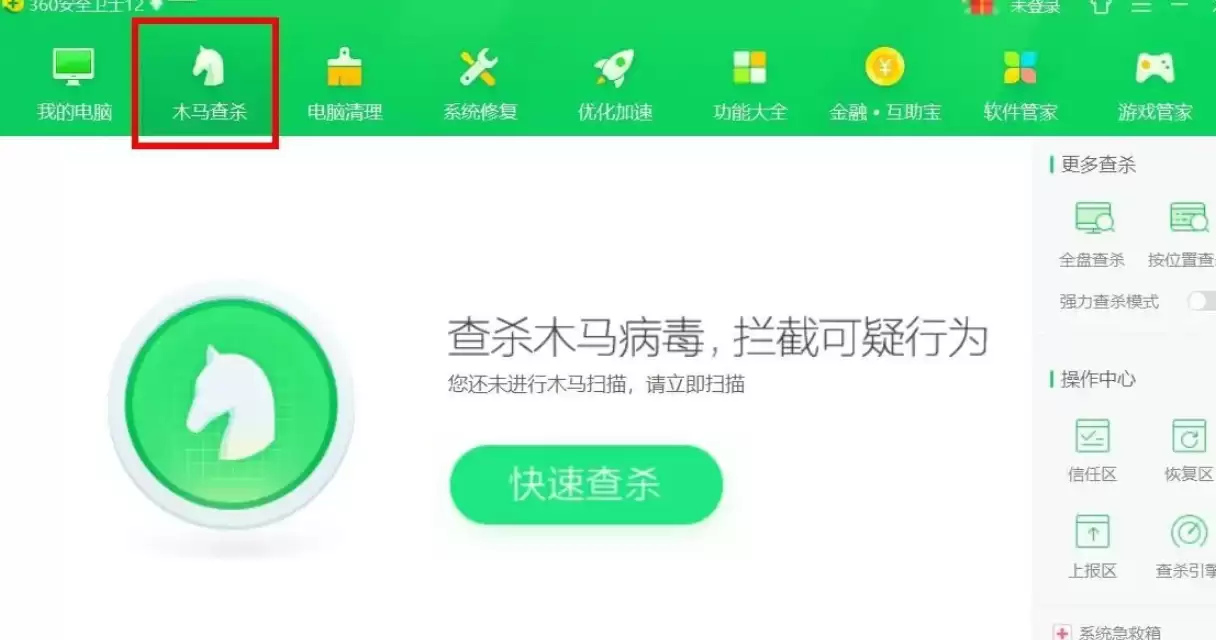
在软件主界面的顶部导航栏中,找到并点击“木马查杀”选项。
(在某些版本中可能直接显示为“病毒查杀”)。点击后,系统会自动跳转到专门的木马查杀工具页面。
第三步:选择查杀模式
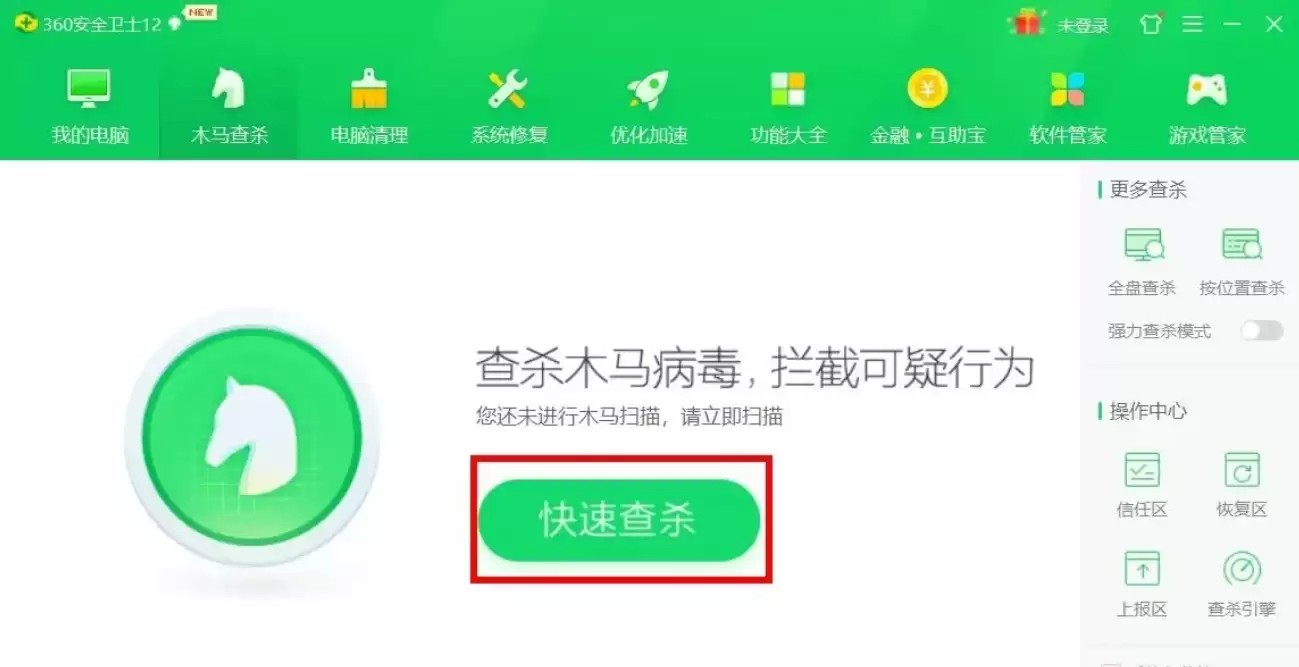
进入查杀页面后,你会看到几个不同的选项。
对于日常的快速检测,直接点击“快速查杀”按钮即可。
这里也简单说明一下其他两种模式:
- 全盘查杀:顾名思义,会对整个硬盘进行深度扫描。这种方式耗时较长,但检查得最为彻底,适合定期进行全面安全检查时使用。
- 自定义查杀:如果你只怀疑某个特定的文件夹或文件,可以使用这个模式,自主选择需要扫描的目录,针对性更强。
第四步:开始扫描
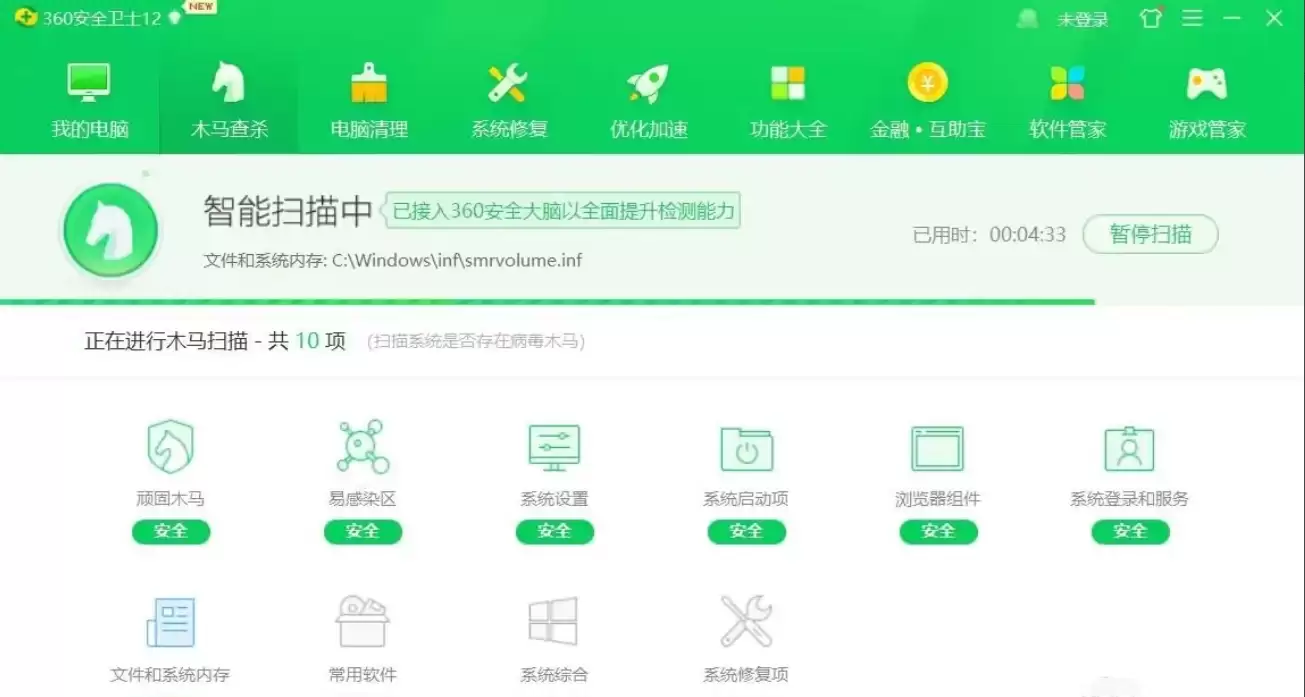
点击“快速查杀”后,360安全卫士便会立即开始工作,扫描电脑中的可疑文件和程序。
扫描过程中,软件会实时显示当前的进度,以及已经检测到的威胁数量,让你对扫描状态一目了然。
第五步:查看扫描结果
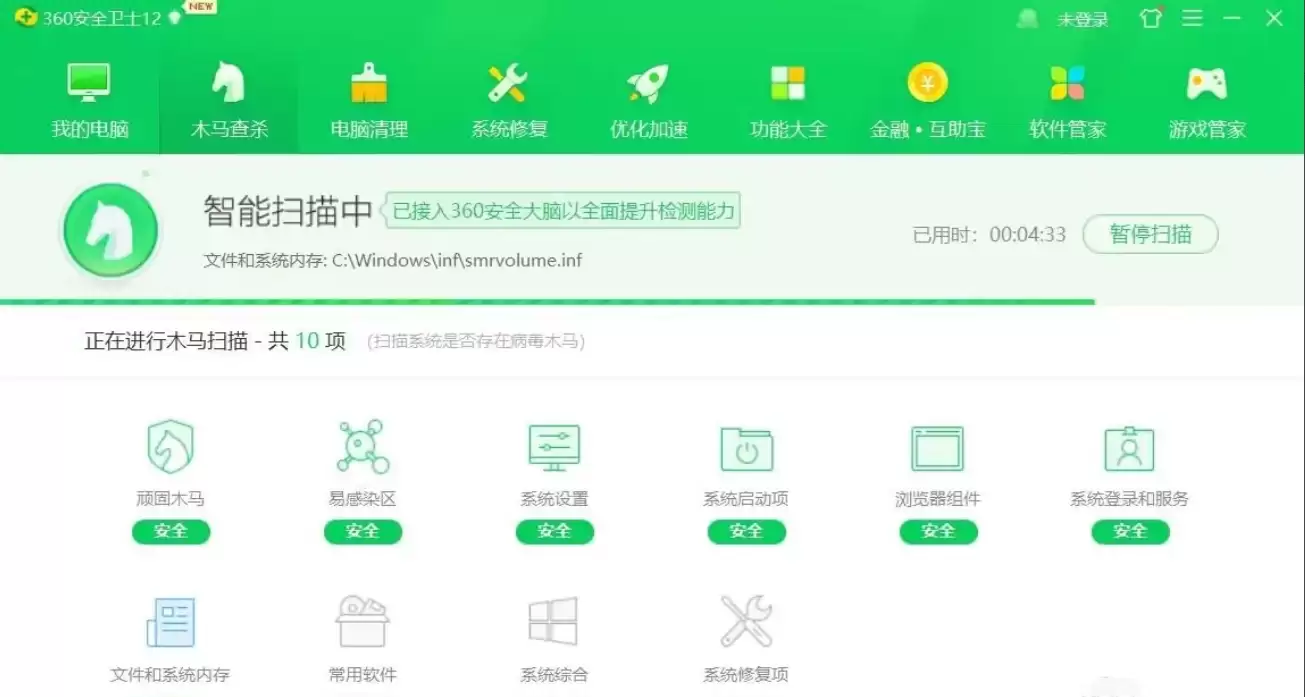
一次快速的查杀通常会在几分钟内完成,具体时间取决于你电脑的性能和文件数量。
扫描结束后,如果结果显示“未发现威胁”,那么恭喜你,你的电脑目前是安全的,直接点击“完成”即可。

第六步:处理威胁
如果扫描发现了潜在威胁,千万不要慌张。
点击界面上的“修复”按钮,360安全卫士会自动将这些威胁进行隔离或删除。
处理完成后,为了确保万无一失,建议按照提示重启一下电脑,让清除操作彻底生效。

以上就是使用360安全卫士进行病毒查杀的完整流程。
定期进行扫描,是保持电脑健康、数据安全的重要习惯。

来源:整理自互联网
免责声明:文中图文均来自网络,如有侵权请联系删除,心愿游戏发布此文仅为传递信息,不代表心愿游戏认同其观点或证实其描述。
相关文章
更多-

- 360安全卫士定时清理垃圾设置图文教程
- 时间:2026-06-19
-
- 360安全卫士如何禁止软件联网图文教程
- 时间:2026-06-19
-

- 360安全卫士如何有效拦截弹窗广告
- 时间:2026-06-19
-

- 360安全卫士流量监控功能在哪里找
- 时间:2026-06-19
-

- 360安全卫士如何关闭热点新闻弹窗
- 时间:2026-06-18
-

- 360安全卫士黑名单功能位置与查看方法详解
- 时间:2026-06-18
-

- 360安全卫士评测与使用体验全面解析
- 时间:2026-06-18
-

- 360安全卫士U盘快捷方式创建与使用教程
- 时间:2026-06-18
精选合集
更多大家都在玩
大家都在看
更多-

- 高考志愿填报模板完整版附表格填写示例
- 时间:2026-07-04
-

- 2026好玩的挂机手游推荐
- 时间:2026-07-04
-

- 高考志愿填报规划师职业前景与报考指南
- 时间:2026-07-04
-

- 高考志愿填报实用指导与技巧
- 时间:2026-07-04
-

- 高考志愿填报时间安排
- 时间:2026-07-04
-

- 高考志愿填报系统使用技巧与注意事项
- 时间:2026-07-04
-

- 高考志愿填报模拟系统指南
- 时间:2026-07-04
-

- 高考志愿填报方法与技巧详解
- 时间:2026-07-04