画世界Pro颜色模式调整方法详解
时间:2026-05-17 | 作者:318050 | 阅读:0画世界Pro颜色模式调整指南
对于专业绘画而言,颜色模式的选择至关重要。它直接关系到作品的最终呈现效果,尤其是在不同媒介上的显示与输出。
画世界Pro提供了灵活的颜色模式调整功能。以下步骤将为你清晰指引方向。

整个调整过程位于软件设置菜单中,非常直观。只需几步,即可为当前画布切换色彩空间。
第一步:进入设置
启动画世界Pro软件。在主界面左上角,找到并点击“人形”图标。这里是进入个人账户和软件核心设置的入口。
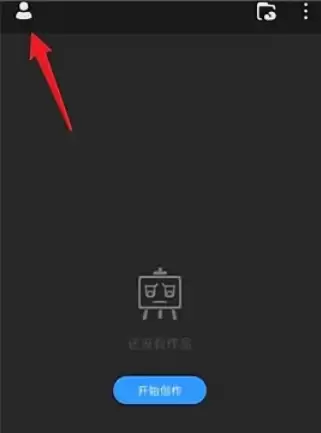
第二步:打开绘画设置
在弹出的菜单中,选择“绘画设置”选项。这里汇集了各项绘画基础参数。
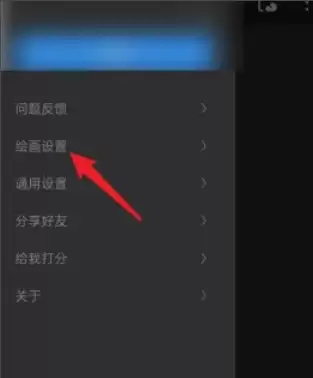
第三步:切换颜色模式
在绘画设置界面中,找到“颜色模式”调整选项。点击后,即可根据创作需求进行切换。
- 用于屏幕显示:选择RGB模式。
- 用于印刷输出:选择CMYK模式。
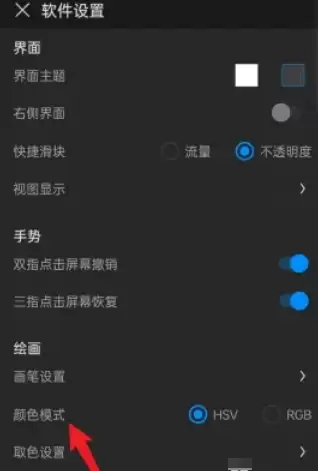
颜色模式的重要性
颜色管理是专业工作流中不可或缺的一环。在创作开始前,根据作品用途预设好颜色模式,能有效避免后期色彩偏差,确保作品色彩始终如你所愿。

来源:整理自互联网
免责声明:文中图文均来自网络,如有侵权请联系删除,心愿游戏发布此文仅为传递信息,不代表心愿游戏认同其观点或证实其描述。
相关文章
更多-

- 画世界Pro画笔重置方法教程
- 时间:2026-06-09
-

- 画世界Pro浮雕水印制作方法教程
- 时间:2026-05-30
-
- 画世界Pro快捷键设置教程:自定义高效绘画工作流
- 时间:2026-05-23
-
- 画世界Pro压感设置教程 手绘笔触调节技巧详解
- 时间:2026-05-19
-
- 画世界Pro浮雕水印制作详细教程
- 时间:2026-05-19
-
- 画世界Pro画笔设置重置恢复默认教程
- 时间:2026-05-18
-

- 画世界Pro描图教程:轻松导入图片进行临摹
- 时间:2026-05-17
-

- 画世界Pro上色教程:从选区到渐变填充详解
- 时间:2026-05-17
精选合集
更多大家都在玩

大家都在看
更多-

- 王者万象棋王昭君有吗
- 时间:2026-06-17
-

- 360安全卫士电脑门诊功能使用教程与问题解决指南
- 时间:2026-06-17
-

- 360安全卫士清理垃圾后如何查看详细文件列表
- 时间:2026-06-17
-

- 360安全卫士开机启动关闭方法图文详解
- 时间:2026-06-17
-

- 360安全卫士网购先赔功能开启与使用指南
- 时间:2026-06-17
-
- 三角洲行动特殊夹层玩法攻略
- 时间:2026-06-17
-
- 地下城与勇士契约之塔玩法教程
- 时间:2026-06-17
-
- 逆战未来昆仑神宫土地庙位置一览
- 时间:2026-06-17