360安全卫士更新方法详解与最新版本升级指南
时间:2026-05-17 | 作者:318050 | 阅读:0360安全卫士的核心功能
360安全卫士是一款广受欢迎的系统工具。它的核心功能在于深度清理系统垃圾。
无论是临时文件、缓存数据,还是冗余的注册表项,都能被有效扫描和清除。这不仅能释放宝贵的硬盘空间,更能提升系统整体性能,让电脑运行更加顺畅。
此外,软件还具备实时监测并修复系统漏洞的能力,能有效防范潜在的黑客攻击。
通过简洁的“一键修复”设计,它大大简化了用户操作,切实保障了系统安全。
保持软件的最新状态,是确保这些功能有效运行的关键。下面将分步说明如何为360安全卫士进行更新。
第一步:启动程序
首先,在电脑桌面上找到360安全卫士的图标,双击它。
或者,你也可以从系统的“开始”菜单中定位并点击“360安全卫士”来启动程序。

第二步:找到主菜单
程序启动后,你会看到主界面。
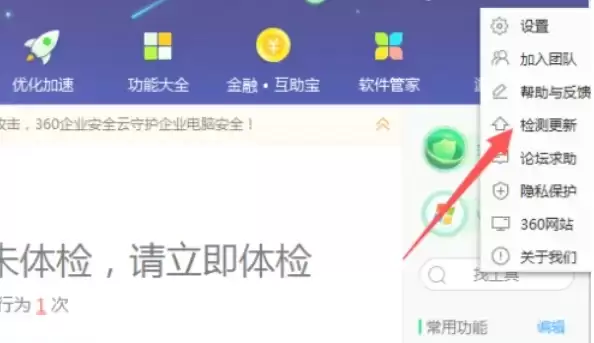
请注意界面右上角,那里有一个“主菜单”按钮,通常以三条横线“≡”或齿轮图标表示。点击这个按钮,会弹出一个下拉菜单。

第三步:选择检测更新
在弹出的下拉菜单中,寻找并选择“检测更新”选项。
(在某些旧版本中,它可能显示为“检查更新”。)
点击后,软件会自动连接官方服务器,检查是否有可用的新版本。
第四步:查看并确认更新
如果检测到新版本,界面会清晰地展示本次更新的具体内容,例如新增功能或修复的漏洞。
如果当前已是最新版本,则会看到“当前已是最新版本”的提示。
当有可用更新时,点击“升级”或“立即更新”按钮即可。

第五步:完成安装
点击更新后,程序将自动下载并安装更新包。
这个过程需要一点时间,请务必保持网络连接稳定,并且不要中途关闭软件。


来源:整理自互联网
免责声明:文中图文均来自网络,如有侵权请联系删除,心愿游戏发布此文仅为传递信息,不代表心愿游戏认同其观点或证实其描述。
相关文章
更多-

- 360安全卫士定时清理垃圾设置图文教程
- 时间:2026-06-19
-
- 360安全卫士如何禁止软件联网图文教程
- 时间:2026-06-19
-

- 360安全卫士如何有效拦截弹窗广告
- 时间:2026-06-19
-

- 360安全卫士流量监控功能在哪里找
- 时间:2026-06-19
-

- 360安全卫士如何关闭热点新闻弹窗
- 时间:2026-06-18
-

- 360安全卫士黑名单功能位置与查看方法详解
- 时间:2026-06-18
-

- 360安全卫士评测与使用体验全面解析
- 时间:2026-06-18
-

- 360安全卫士U盘快捷方式创建与使用教程
- 时间:2026-06-18
精选合集
更多大家都在玩
大家都在看
更多-

- 高考志愿填报模板完整版附表格填写示例
- 时间:2026-07-04
-

- 2026好玩的挂机手游推荐
- 时间:2026-07-04
-

- 高考志愿填报规划师职业前景与报考指南
- 时间:2026-07-04
-

- 高考志愿填报实用指导与技巧
- 时间:2026-07-04
-

- 高考志愿填报时间安排
- 时间:2026-07-04
-

- 高考志愿填报系统使用技巧与注意事项
- 时间:2026-07-04
-

- 高考志愿填报模拟系统指南
- 时间:2026-07-04
-

- 高考志愿填报方法与技巧详解
- 时间:2026-07-04