360安全卫士皮肤更换教程与自定义方法
时间:2026-05-17 | 作者:318050 | 阅读:0提到360安全卫士,大家首先想到的可能是它强大的病毒查杀能力。
没错,它搭载了先进的扫描引擎和云端病毒库,能够快速精准地处理各类威胁。
同时,它的插件清理功能也很实用,能帮我们揪出那些拖慢浏览器、甚至存在安全隐患的冗余插件,让上网体验更清爽、更安全。
不过,除了这些“硬核”功能,你是否知道它还能轻松换上一身新“衣服”,让操作界面焕然一新呢?
今天,我们就来聊聊如何给360安全卫士换个皮肤,为日常的电脑维护工作增添一点个性化的趣味。
第一步:启动程序
首先,我们需要打开360安全卫士。
最直接的方法是双击桌面上的程序图标。如果你的桌面上没有,也可以在电脑的“开始”菜单列表中找到并点击它。

第二步:找到换肤入口
程序启动后,目光移向主界面的右上角。
这里通常有一个像小衣服一样的“换肤”按钮,点击它即可。
如果没看到这个按钮,别急,可以点击右上角的“≡”(菜单按钮),在展开的选项里,你一定能找到“换肤”功能。
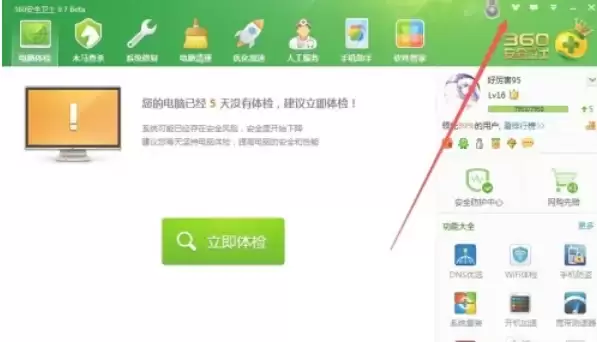
第三步:浏览并选择皮肤
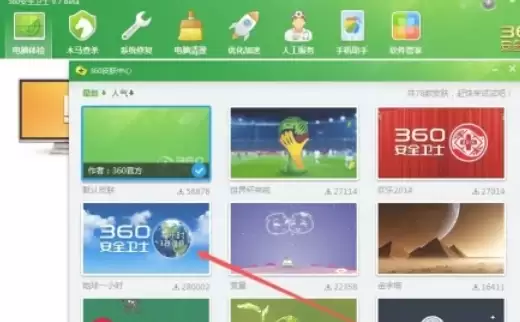
点击后,我们就进入了皮肤中心。
这里会陈列着各式各样的主题,比如应景的节日皮肤、简洁的商务风格等等。
你可以把鼠标悬停在喜欢的皮肤缩略图上,提前预览一下效果。
确定心仪的那一款后,直接点击它,软件界面就会立刻切换成新主题。
第四步:应用新皮肤
选择皮肤后,其实不需要额外的确认操作。
直接关闭这个换肤窗口就行,主界面已经实时更新为你刚刚挑选的样式了。
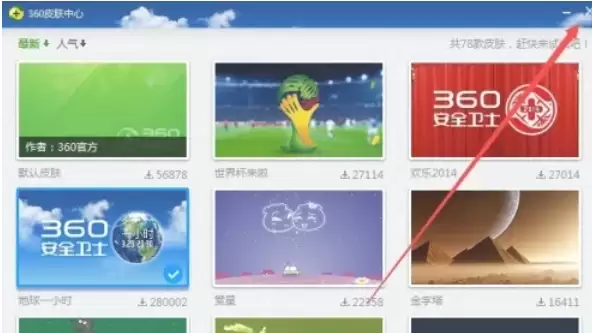
第五步:确认换肤效果
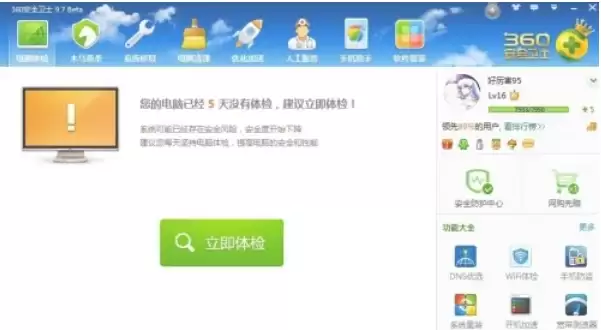
最后,回头看看主界面。
整体的颜色基调、按钮图标等视觉元素是否都已经改变了?
如果是,那么恭喜你,一次简单的个性化换肤就成功完成了。
整个过程就是这么简单快捷。
在保障电脑安全之余,偶尔换个皮肤,也能让每天面对的软件界面多一些新鲜感。
不妨现在就试试,给你的360安全卫士挑一件“新衣”吧。

来源:整理自互联网
免责声明:文中图文均来自网络,如有侵权请联系删除,心愿游戏发布此文仅为传递信息,不代表心愿游戏认同其观点或证实其描述。
相关文章
更多-

- 360安全卫士定时清理垃圾设置图文教程
- 时间:2026-06-19
-
- 360安全卫士如何禁止软件联网图文教程
- 时间:2026-06-19
-

- 360安全卫士如何有效拦截弹窗广告
- 时间:2026-06-19
-

- 360安全卫士流量监控功能在哪里找
- 时间:2026-06-19
-

- 360安全卫士如何关闭热点新闻弹窗
- 时间:2026-06-18
-

- 360安全卫士黑名单功能位置与查看方法详解
- 时间:2026-06-18
-

- 360安全卫士评测与使用体验全面解析
- 时间:2026-06-18
-

- 360安全卫士U盘快捷方式创建与使用教程
- 时间:2026-06-18
精选合集
更多大家都在玩
大家都在看
更多-

- 高考志愿填报模板完整版附表格填写示例
- 时间:2026-07-04
-

- 2026好玩的挂机手游推荐
- 时间:2026-07-04
-

- 高考志愿填报规划师职业前景与报考指南
- 时间:2026-07-04
-

- 高考志愿填报实用指导与技巧
- 时间:2026-07-04
-

- 高考志愿填报时间安排
- 时间:2026-07-04
-

- 高考志愿填报系统使用技巧与注意事项
- 时间:2026-07-04
-

- 高考志愿填报模拟系统指南
- 时间:2026-07-04
-

- 高考志愿填报方法与技巧详解
- 时间:2026-07-04