画世界Pro取色灵敏度设置教程与技巧详解
时间:2026-05-17 | 作者:318050 | 阅读:0对于绘画爱好者来说,取色工具的灵敏度和精准度直接影响着创作效率。画世界Pro作为一款专业的绘画软件,其取色功能自然也是用户关注的重点。
今天,我们就来详细拆解一下,如何在画世界Pro中调整取色灵敏度,让你的取色操作更加得心应手。

画世界Pro如何设置取色灵敏度?
调整取色灵敏度的操作路径非常清晰,主要分为三个步骤:
第一步:进入绘画设置
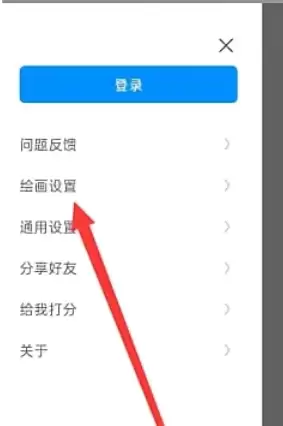
启动画世界Pro应用,点击界面左上角的用户头像。
在弹出的菜单中,找到并选择“绘画设置”选项。这是进入各项绘画参数调整的总入口。
第二步:找到取色设置
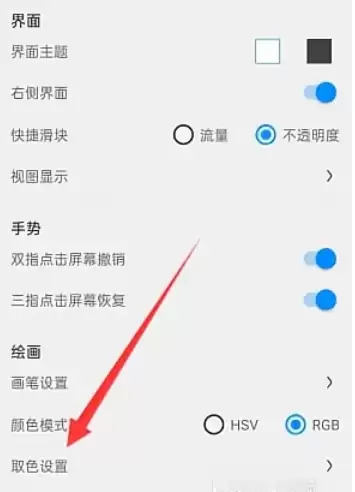
进入“绘画设置”页面后,向下滑动,你会看到一系列细分设置项。
在其中找到“取色设置”并点击它。这里就是专门管理取色行为的地方。
第三步:调整灵敏度滑块
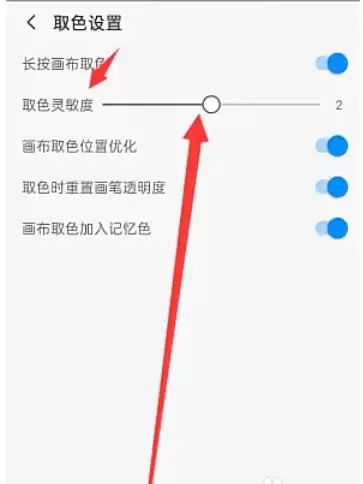
在“取色设置”界面,你会看到一个用于调节灵敏度的滑块。
你可以通过左右拖动滑块上的圆点来快速调整,也可以直接输入具体的数值进行精确设定。
调整规律:
- 设置的数值越高,取色工具的灵敏度就越高,对细微颜色变化的捕捉就越敏锐。
- 设置的数值越低,灵敏度则越低,取色时会显得更“沉稳”。

来源:整理自互联网
免责声明:文中图文均来自网络,如有侵权请联系删除,心愿游戏发布此文仅为传递信息,不代表心愿游戏认同其观点或证实其描述。
相关文章
更多-

- 画世界Pro画笔重置方法教程
- 时间:2026-06-09
-

- 画世界Pro浮雕水印制作方法教程
- 时间:2026-05-30
-
- 画世界Pro快捷键设置教程:自定义高效绘画工作流
- 时间:2026-05-23
-
- 画世界Pro压感设置教程 手绘笔触调节技巧详解
- 时间:2026-05-19
-

- 画世界Pro浮雕水印制作详细教程
- 时间:2026-05-19
-
- 画世界Pro画笔设置重置恢复默认教程
- 时间:2026-05-18
-

- 画世界Pro描图教程:轻松导入图片进行临摹
- 时间:2026-05-17
-

- 画世界Pro上色教程:从选区到渐变填充详解
- 时间:2026-05-17
精选合集
更多大家都在玩

大家都在看
更多-

- 王者万象棋王昭君有吗
- 时间:2026-06-17
-

- 360安全卫士电脑门诊功能使用教程与问题解决指南
- 时间:2026-06-17
-

- 360安全卫士清理垃圾后如何查看详细文件列表
- 时间:2026-06-17
-

- 360安全卫士开机启动关闭方法图文详解
- 时间:2026-06-17
-

- 360安全卫士网购先赔功能开启与使用指南
- 时间:2026-06-17
-
- 三角洲行动特殊夹层玩法攻略
- 时间:2026-06-17
-
- 地下城与勇士契约之塔玩法教程
- 时间:2026-06-17
-
- 逆战未来昆仑神宫土地庙位置一览
- 时间:2026-06-17