Access violation at address错误原因与解决方法详解
时间:2026-05-17 | 作者:318050 | 阅读:0“Access violation at address”错误提示,许多用户在打开软件时都遇到过。即便卸载重装,它依然会出现,问题似乎根深蒂固。
这究竟是怎么回事?又该如何彻底解决?今天,我们就来梳理几个行之有效的排查和修复思路。
方法一:调整数据执行保护(DEP)设置
这个错误常与Windows的数据执行保护(DEP)机制有关。DEP是一项安全功能,旨在防止恶意代码在受保护的内存区域运行,但有时也会“误伤”正常程序。
调整DEP设置,往往是解决问题的第一步。操作并不复杂:
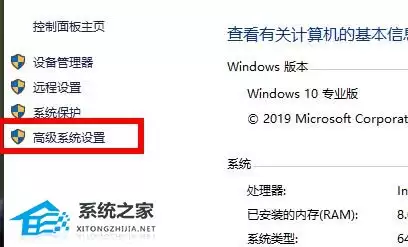
- 第一步:右键点击“此电脑”,选择“属性”,在窗口左侧点击“高级系统设置”。
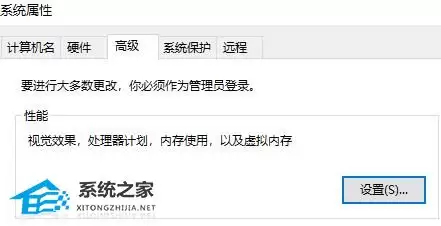
- 第二步:在“系统属性”窗口,切换到“高级”选项卡,点击“性能”下的“设置”。
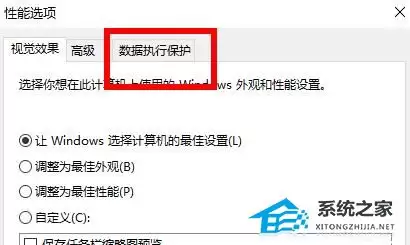
- 第三步:在“性能选项”窗口,切换到“数据执行保护”选项卡。
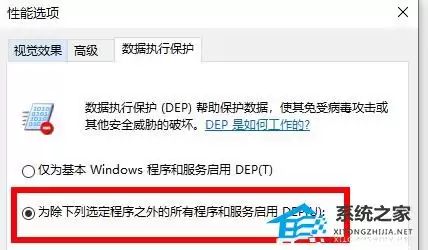
- 第四步:选择“为除下列选定程序之外的所有程序和服务启用DEP”,点击“确定”。
- 第五步:点击“添加”,浏览并选中报错程序的可执行文件(通常是.exe文件)。
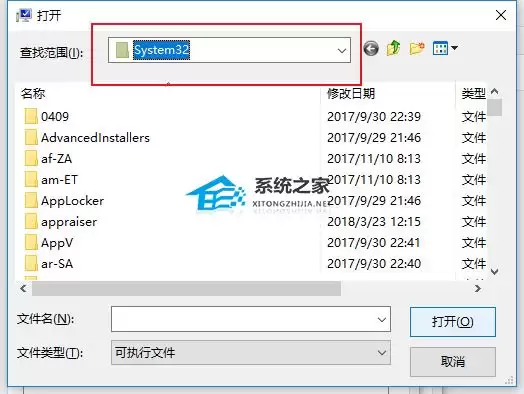
- 第六步:添加完成后,一路点击“确定”保存。系统可能提示需要重启。
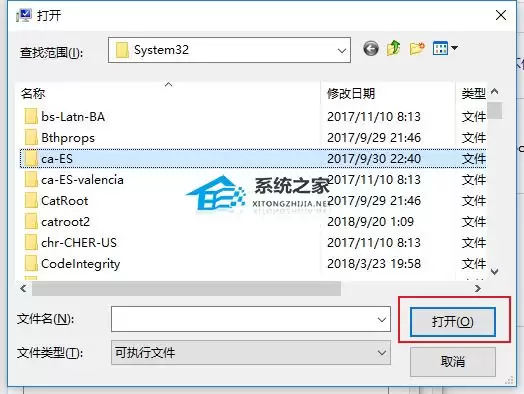
- 第七步:重启电脑,再次尝试运行程序,检查问题是否解决。
方法二:考虑系统兼容性与重装
如果调整DEP无效,问题可能更深层。例如:
- 当前操作系统与应用程序存在兼容性冲突。
- 系统文件本身已损坏。
这时,选择一个更稳定、兼容性更好的系统环境,或直接重装系统,是更彻底的解决方案。
重要提醒:重装系统会格式化系统盘(通常是C盘)。操作前,务必备份好C盘及桌面上的所有重要数据。
方案A:硬盘安装(无需U盘)
此方法适合电脑能正常进入桌面的情况,最为简单直接。
操作步骤:
- 下载系统ISO镜像文件,解压到除C盘和桌面以外的分区(如D盘根目录)。
- 暂时关闭所有杀毒软件和安全卫士,防止干扰安装。
- 进入解压后的文件夹,双击运行【硬盘安装(推荐).exe】程序。
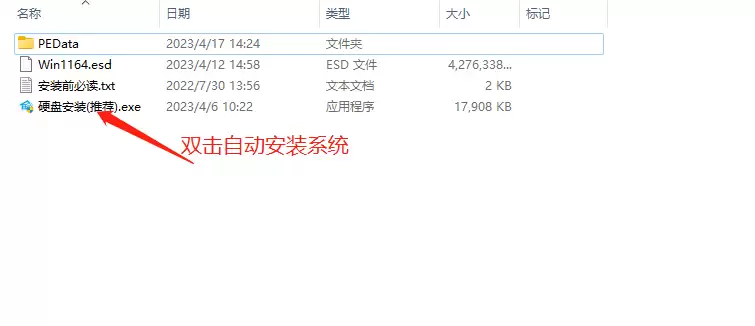
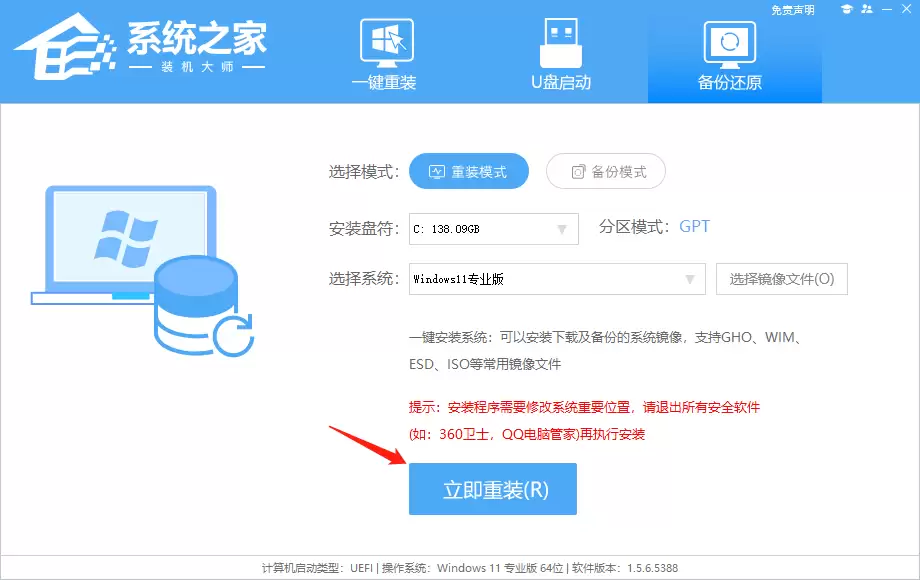
- 程序启动后,点击“立即重装系统”。后续过程自动完成,无需手动干预。
- 整个安装耗时约5到20分钟。
方案B:U盘重装系统
如果电脑已无法正常启动(如卡在登录界面、蓝屏),则需要借助U盘启动工具重装系统。
这种方法适用范围更广,是解决系统级问题的有效手段。

来源:整理自互联网
免责声明:文中图文均来自网络,如有侵权请联系删除,心愿游戏发布此文仅为传递信息,不代表心愿游戏认同其观点或证实其描述。
相关文章
更多-
- 如何在Access 2010中创建数据库表
- 时间:2026-06-28
-

- Access数据库键值冲突的常见原因及解决方法
- 时间:2026-06-19
-

- Access字段智能标志实现方法
- 时间:2026-06-15
-
- Access 中通过父窗体引用子窗体数据的方法
- 时间:2026-06-14
-

- Access设置自动打开上次使用数据库的方法
- 时间:2026-06-13
-

- Access 2010数据库密码加密设置教程
- 时间:2026-06-11
-

- Access数据库应用程序图标设置教程
- 时间:2026-06-09
-

- Access数据库动态图像显示方法
- 时间:2026-06-09
精选合集
更多大家都在玩
大家都在看
更多-

- 高考志愿填报模板完整版附表格填写示例
- 时间:2026-07-04
-

- 2026好玩的挂机手游推荐
- 时间:2026-07-04
-

- 高考志愿填报规划师职业前景与报考指南
- 时间:2026-07-04
-

- 高考志愿填报实用指导与技巧
- 时间:2026-07-04
-

- 高考志愿填报时间安排
- 时间:2026-07-04
-

- 高考志愿填报系统使用技巧与注意事项
- 时间:2026-07-04
-

- 高考志愿填报模拟系统指南
- 时间:2026-07-04
-

- 高考志愿填报方法与技巧详解
- 时间:2026-07-04