Win7电脑开机密码忘了怎么办?五种实用方法帮你轻松解除
时间:2026-05-17 | 作者:318050 | 阅读:0虽然Windows 7系统早已停止官方支持,但不可否认,仍有大量用户坚守在这个经典的操作系统上。日常使用中,为电脑设置开机密码是基本的安全习惯,但对于不常开机或记性不太好的朋友来说,忘记密码这事儿确实挺让人头疼的。
别着急,密码忘了并非无解。下面就来分享几种经过验证的Win7开机密码破解与重置方法,你可以根据自己遇到的具体情况对号入座。
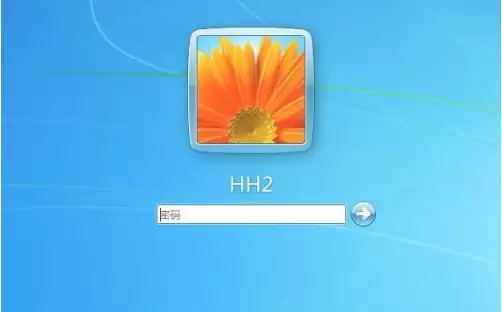
Win7电脑密码忘了解决方法
方法一:通用快捷键尝试
这个方法最简单,值得首先一试。在开机后出现密码输入界面时,别急着输入,试试按下Ctrl+Alt+Delete组合键。按下后,通常会弹出一个新的登录框,此时在用户名栏输入“administrator”,密码栏留空,直接按回车。运气好的话,就能直接进入系统了。
方法二:利用安全模式与命令提示符
如果第一种方法无效,系统仍然要求密码,那就需要动用一点“高级”技巧了。
1. 重启电脑,在启动过程中反复按F8键,进入“高级启动选项”菜单。
2. 使用键盘方向键选择“带命令提示符的安全模式”,然后回车。
3. 系统加载后,会列出账户选择界面,点击选择“Administrator”账户进入。此时会打开一个黑色的命令提示符窗口。
4. 在命令提示符中,输入以下命令来创建一个新用户(例如用户名为“asd”):net user asd /add
输入后按回车。
5. 接着,将这个新账户提升为管理员权限:net localgroup administrators asd /add
再次按回车。
6. 完成后,输入“shutdown -r”命令重启电脑,或者直接手动重启。
7. 重启后,在登录界面你就能看到新建的“asd”账户了,选择它进入系统。
8. 进入桌面后,打开“控制面板”->“用户账户”,找到你原来忘记密码的那个账户,点击“删除密码”即可。之后你就可以用原账户(无密码)或新建的“asd”账户登录了。
方法三:通过系统管理控制台重置
如果你还能以其他方式(比如另一个账户)进入系统,这个方法可以在不借助外部工具的情况下重置密码。
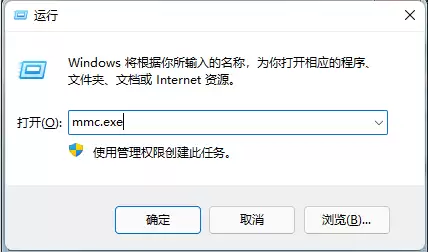
1. 同时按下“Win + R”键,打开运行对话框,输入“mmc.exe”,点击确定。
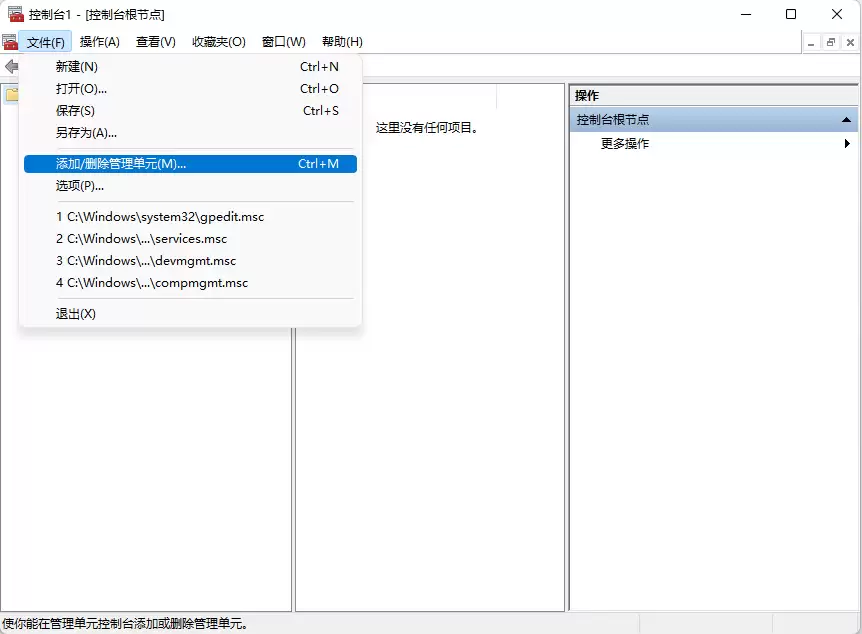
2. 会打开一个“控制台”窗口。点击菜单栏的“文件”,选择“添加/删除管理单元”。
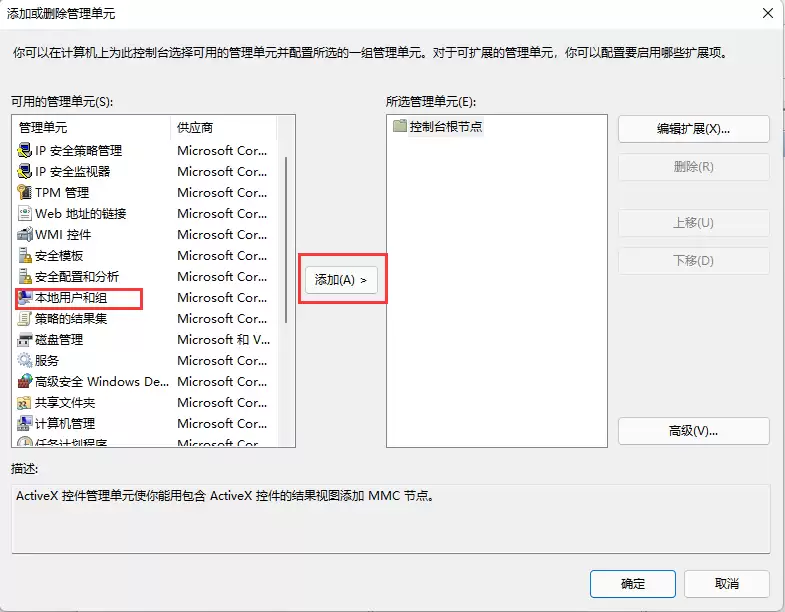
3. 在弹出的窗口中,从左侧列表中找到并选中“本地用户和组”,点击中间的“添加”按钮,在后续向导中直接点击“完成”,最后点击“确定”保存。
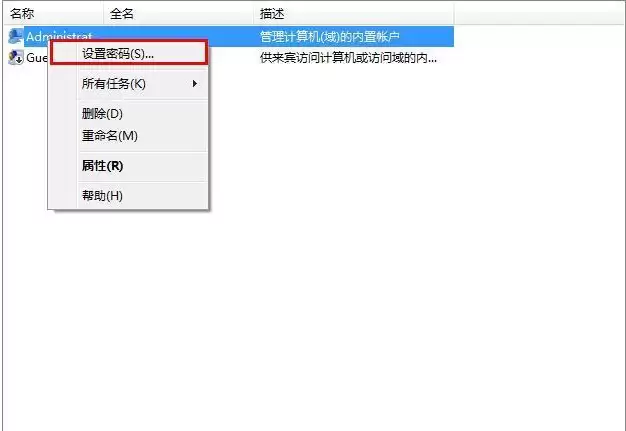
4. 回到控制台主窗口,在左侧展开“本地用户和组”,点击“用户”文件夹。在右侧找到你锁定的那个用户账户,右键点击它,选择“设置密码”。这时会弹出警告,直接点击“继续”,然后输入两遍新密码即可完成重置,完全不需要旧密码。
方法四:使用PE启动盘修改系统文件
这个方法适用于所有账户密码都忘记,完全无法进入系统的情况。你需要准备一个U盘PE启动盘(如老毛桃、大白菜等)。
1. 将PE启动盘插入电脑,重启并从U盘启动,进入PE系统桌面。
2. 打开PE下的文件管理器,进入系统盘(通常是C盘)的“WindowsSystem32”目录。
3. 找到“Magnify.exe”(放大镜程序)和“cmd.exe”(命令提示符程序)这两个文件。
4. 分别右键点击这两个文件,选择“属性”->“安全”->“高级”,将文件的所有者更改为“Administrators”组,并赋予该组“完全控制”权限。
5. 关键的一步:将“Magnify.exe”重命名为“Magnify.exe1”(或其他名字作为备份)。
6. 接着,将“cmd.exe”重命名为“Magnify.exe”。
7. 完成后,拔出钱盘,正常重启电脑。在登录界面,点击左下角的“轻松访问”图标(那个小圆圈),系统本应启动放大镜,但现在启动的却是命令提示符窗口。
8. 在这个命令提示符窗口中,你就可以用“net user”命令查看用户,并用“net user 用户名 新密码”的格式直接修改密码了。例如:net user Administrator 123456 就是将管理员密码改为123456。
方法五:针对登录界面直接修改
这个方法可以看作是方法四的一个快捷应用场景,前提是你已经通过PE盘完成了系统文件的替换(即用cmd.exe替换了Magnify.exe)。
1. 正常重启Win7电脑,到达密码登录界面。
2. 点击左下角的“轻松访问”按钮,启用“放大镜”。
3. 此时弹出的实际上是命令提示符窗口。首先输入 net user 查看当前所有用户名。
4. 确认用户名后,输入命令 net user 用户名 新密码 直接修改密码。例如:net user ZhangSan 2024abc。
5. (可选)如果管理员账户被禁用,可以输入 net user administrator /active:yes 来激活它。
6. 关闭命令窗口,回到登录界面,使用新密码登录即可。
以上就是几种应对Win7忘记开机密码的实用方案。从最简单的快捷键尝试,到需要借助安全模式或PE工具的进阶操作,基本覆盖了常见的锁机场景。操作时请务必谨慎,尤其是修改系统文件,建议提前做好重要数据备份。希望这些方法能帮你顺利找回电脑的“钥匙”。

来源:整理自互联网
免责声明:文中图文均来自网络,如有侵权请联系删除,心愿游戏发布此文仅为传递信息,不代表心愿游戏认同其观点或证实其描述。
相关文章
更多-

- Bubbly手机版和电脑版数据互通吗详细最新解答
- 时间:2026-06-15
-

- 和彩云网盘电脑网页版在线登录入口
- 时间:2026-06-15
-

- D Tuning电脑版官方下载入口最新版
- 时间:2026-06-15
-

- DMark中文官网直达入口 电脑端官方主页
- 时间:2026-06-15
-

- Thunder Network影响电脑性能吗
- 时间:2026-06-15
-

- 风鸟企业查询电脑端官网网页直达入口
- 时间:2026-06-14
-

- 腾讯通如何安装到电脑?详细步骤与注意事项
- 时间:2026-06-14
-

- 微信电脑版官方下载入口 安全PC客户端下载
- 时间:2026-06-14
精选合集
更多大家都在玩
大家都在看
更多-

- 免费观看动漫的app下载地址推荐
- 时间:2026-06-15
-

- 手机邮箱app下载安装地址分享
- 时间:2026-06-15
-

- QQ浏览器常用网站设置教程 快速添加主页与导航
- 时间:2026-06-15
-

- QQ浏览器登录教程:手机电脑网页端详细步骤
- 时间:2026-06-15
-

- QQ浏览器主页无法修改的解决方法与操作步骤
- 时间:2026-06-15
-

- QQ浏览器广告过滤设置步骤详解
- 时间:2026-06-15
-

- 新手怎样自学办公软件合集
- 时间:2026-06-15
-

- QQ浏览器书签导出教程:详细步骤与图文指南
- 时间:2026-06-15