WPS Office背景尺寸设置方法详解
时间:2026-05-17 | 作者:318050 | 阅读:0WPS Office个人版集成了云存储功能,让文档的随时访问与编辑变得轻松。其跨平台特性覆盖Windows、Linux、Mac及移动设备,配合AI与云能力,显著提升了办公效率。
今天,我们就来具体聊聊如何在WPS中调整演示文稿的背景尺寸。这个操作虽然基础,却是确保视觉呈现效果的关键一步。
第一步:创建新演示文稿
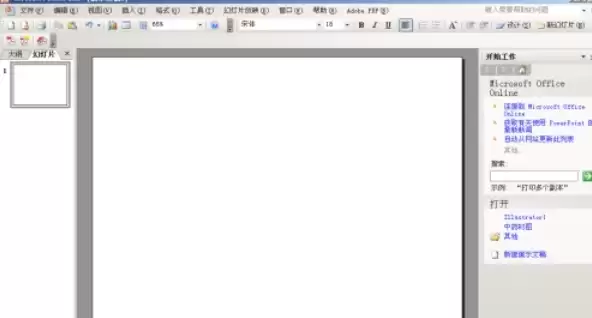
启动WPS后,在新建文档的选项中,选择“演示文稿”或“PPT”。点击后,系统便会自动为你生成一个空白的PPT文档,作为我们后续操作的画布。
第二步:找到页面设置入口
在新建立的PPT文档中,将目光移至菜单栏。
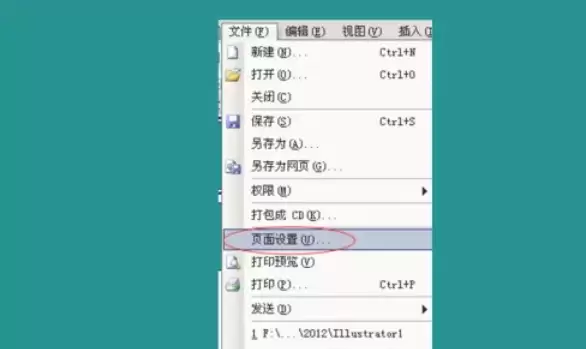
点击“设计”选项卡。请注意,不同版本的WPS可能将入口置于“文件”菜单下的“页面设置”,或可通过右键点击幻灯片空白处直接唤出。
在下拉菜单或相关选项中,找到并点击“页面设置”。
第三步:查看当前页面尺寸
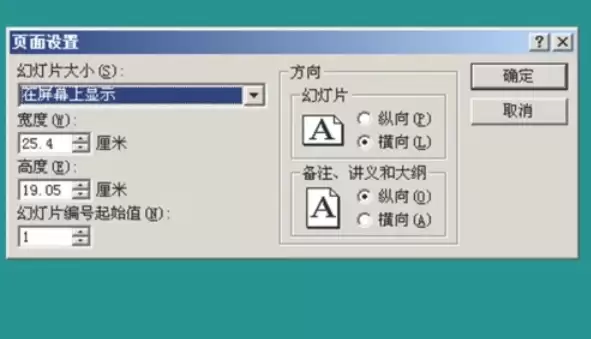
此时会弹出一个“页面设置”对话框,其中清晰显示了当前的页面尺寸。
默认设置通常是“全屏显示(4:3)”或“宽屏显示(16:9)”,具体数值因版本和初始设置而异。
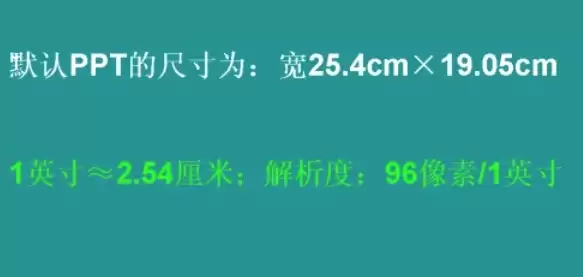
例如,我们可能看到一个尺寸为25.4cm * 19.05cm的数值,这通常对应着经典的4:3显示比例。
第四步:理解尺寸换算逻辑
若需进行精确的像素级调整,理解厘米与像素的换算关系是前提。
这里涉及一个基本的换算常识:
- 1英寸约等于2.54厘米。
- 在标准的96DPI分辨率下,1英寸约等于96像素。
因此,换算分两步走:
- 先将厘米尺寸转换为英寸。
- 再将英寸尺寸转换为像素。
以宽度25.4cm为例:
- 25.4cm ÷ 2.54cm/英寸 = 10英寸。
- 10英寸 × 96像素/英寸 = 960像素。
同理,高度19.05cm经过换算,在4:3比例下对应的像素高度约为720像素。这个换算结果是基于常见显示标准得出的。
第五步:应用换算并确认
掌握换算逻辑后,我们将其应用到对背景尺寸的理解上。
回顾一下:
- 宽度25.4cm对应10英寸,进而得出960像素。
- 高度19.05cm则对应约7.5英寸,换算后即720像素。
这样一来,当前幻灯片画布在像素维度上的大小(960px × 720px)便明确了。
在实际设置中,你可以根据设计需求,参照此换算关系,在相关设置栏位输入目标像素值或厘米值,以确保背景图像或元素适配画布。
整个过程的核心,在于厘清物理尺寸(厘米/英寸)与屏幕显示尺寸(像素)之间的桥梁关系。一旦理解,无论是设置背景图片尺寸,还是调整整个幻灯片的页面比例,都能做到心中有数。

来源:整理自互联网
免责声明:文中图文均来自网络,如有侵权请联系删除,心愿游戏发布此文仅为传递信息,不代表心愿游戏认同其观点或证实其描述。
相关文章
更多-

- Office 2010自定义功能区设置与修改教程
- 时间:2026-06-16
-

- Word 2010题注添加教程 图文详解插入方法与步骤
- 时间:2026-06-16
-

- Microsoft Word 2010删除空白页的详细步骤教程
- 时间:2026-06-16
-

- Office 2010数学公式插入教程与详细步骤
- 时间:2026-06-16
-

- Office 2010 Word文档文字显示不全解决方法
- 时间:2026-06-16
-

- Microsoft Word 2010网格线添加设置教程
- 时间:2026-06-16
-

- Microsoft Office 2010 Word文档编号插入步骤详解
- 时间:2026-06-16
-

- Microsoft Office 2010 Word信息检索功能使用教程
- 时间:2026-06-16
精选合集
更多大家都在玩
大家都在看
更多-

- 热门绘图软件排行榜推荐
- 时间:2026-06-16
-

- 真实靠谱的找工作APP推荐
- 时间:2026-06-16
-

- 车辆定位软件推荐 好用的车辆位置追踪App
- 时间:2026-06-16
-

- 影视大全免费看电视剧软件推荐
- 时间:2026-06-16
-

- 已卸载应用找回方法及免费恢复软件推荐
- 时间:2026-06-16
-

- 永久免费追剧App推荐,这些软件真正永久免费
- 时间:2026-06-16
-

- 影视大全纯净版免费追剧软件推荐下载合集
- 时间:2026-06-16
-

- 好用的无广告追剧软件推荐 有哪些值得下载
- 时间:2026-06-16