WPS控件微调框设置步骤详解
时间:2026-05-17 | 作者:318050 | 阅读:0WPS Office凭借其免费、实用和易上手的特点,已成为许多个人用户处理日常办公任务的首选工具。
无论是编辑文档、分析数据还是制作演示文稿,其个人版都能很好地满足需求。软件本身也在持续更新,以提升使用体验。
今天,我们就来具体聊聊,如何在WPS表格中设置一个实用的控件——微调框。
第一步:创建基础表格
首先,点击“新建”按钮,选择“空白表格”,创建一个全新的电子表格文档。
第二步:规划与命名工作表
我们将用两个工作表来配合完成这个功能。
在底部的工作表标签处,右键点击“Sheet1”,选择“重命名”,将其改为“Sheet2”。
接着,点击旁边的“+”号新建一个工作表,并右键将其重命名为“Sheet1”。
这样,我们就有了“Sheet1”和“Sheet2”两个工作表,后续操作会更清晰。
第三步:在Sheet2中准备数据
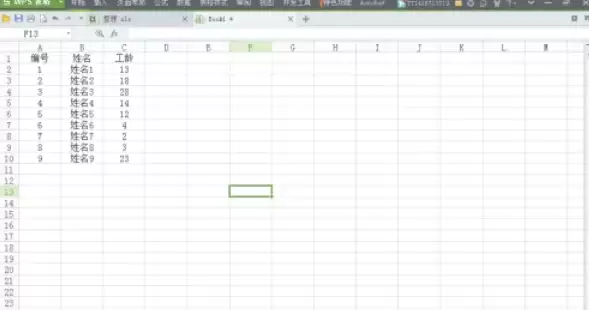
切换到“Sheet2”,我们来搭建一个简单的数据源。
- 在A1单元格输入“编号”,B1输入“姓名”,C1输入“工龄”。
- 在A2到A10单元格依次填入数字1到9。
- 在B2到B10单元格,可以输入“姓名1”到“姓名9”。
至于C列的“工龄”,我们可以用随机数来模拟:
在C2单元格输入公式 =RAND(),然后拖动单元格右下角的填充柄,一直拉到C10,就能快速生成一批随机数。
第四步:在Sheet1中插入微调框
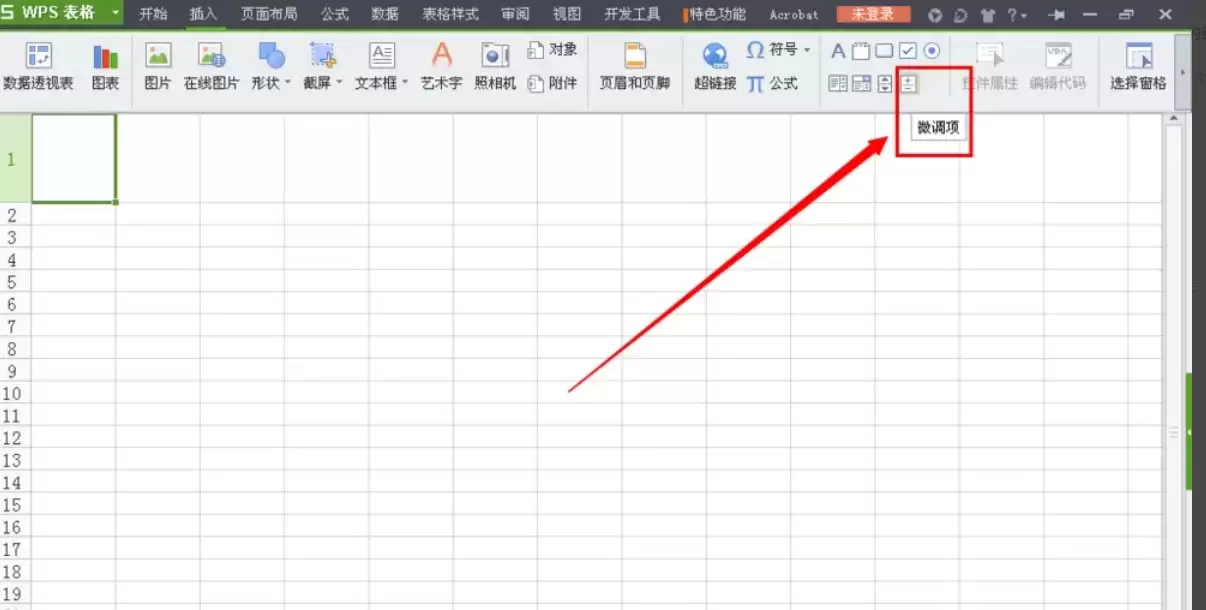
现在切换到“Sheet1”,我们需要调出“开发工具”选项卡。
如果菜单栏里没有看到它,可以通过以下步骤启用:
- 点击“文件”->“选项”->“自定义功能区”。
- 在右侧主选项卡列表中勾选“开发工具”。
启用后,点击“开发工具”选项卡中的“插入”按钮。
在弹出的表单控件里,找到并选择“微调框”。
接着,在Sheet1的A1单元格附近,按住鼠标左键拖动,画出一个微调框控件。
第五步:设置微调框的控制属性
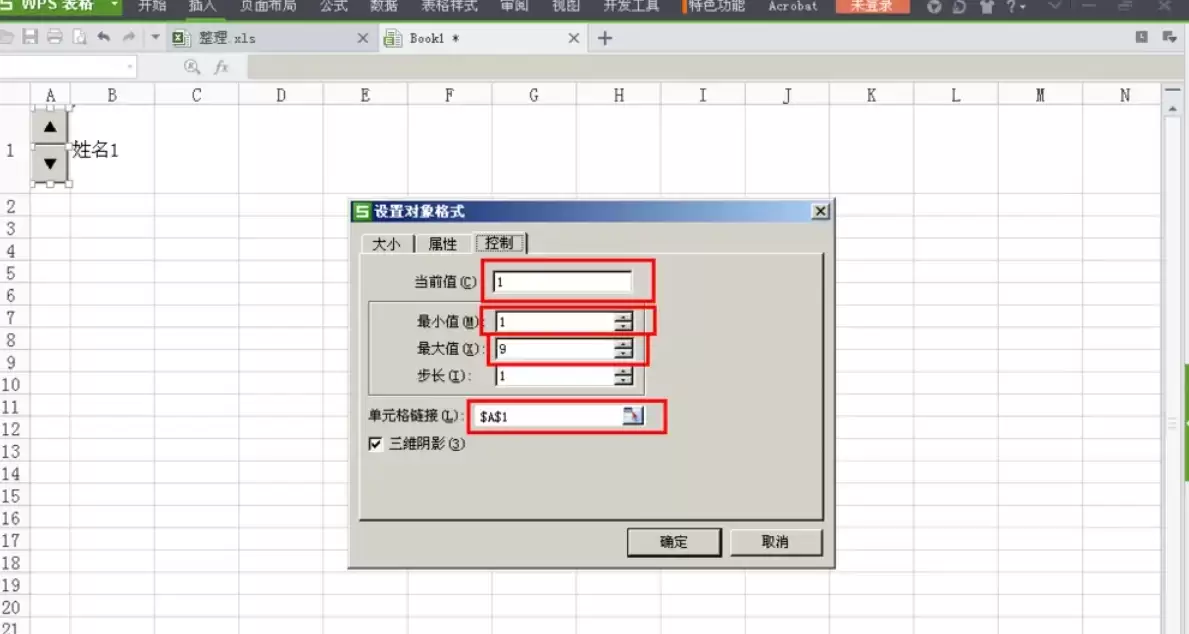
控件画好后,右键点击它,选择“设置控件格式”。
在弹出的对话框中,切换到“控制”选项卡。这里有两个关键设置:
- 数据源范围:设置为
=Sheet2!$A$2:$A$10。这告诉微调框,其数值变化范围对应Sheet2里A2到A10单元格的编号。 - 单元格链接:设置为
=$A$1。这意味着,点击微调框的上下箭头时,当前选中的编号值会实时显示在Sheet1的A1单元格里。
第六步:实现数据联动查看
最后一步,是让选中的编号能带出对应的其他信息。
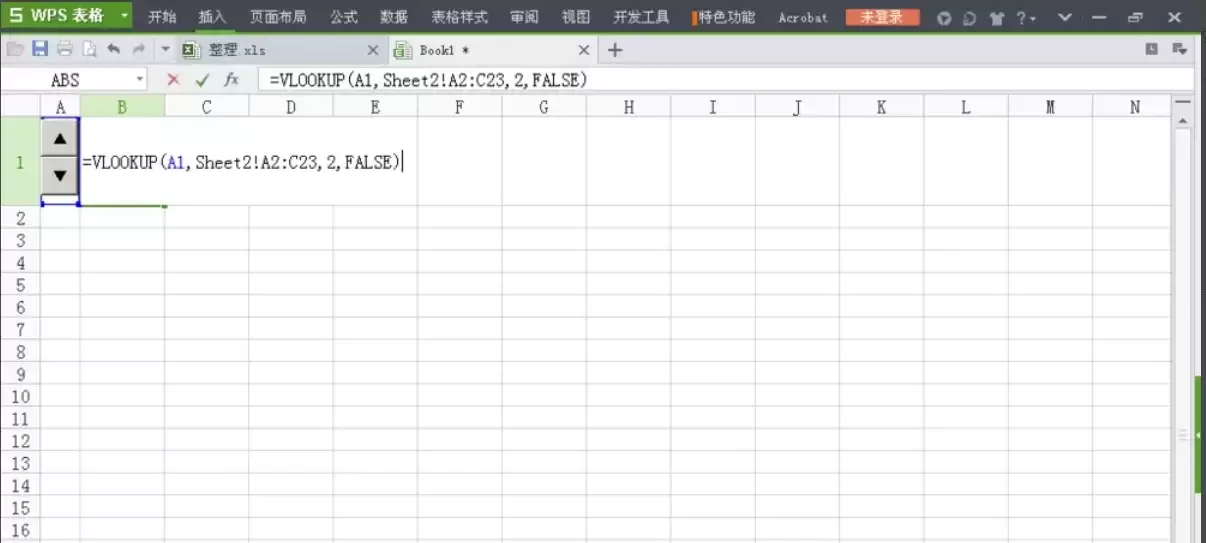
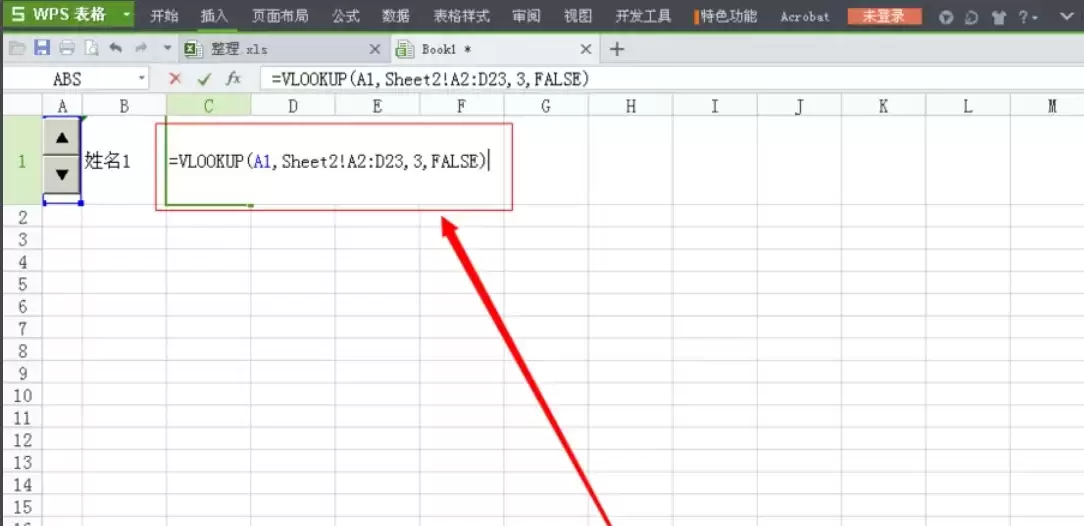
在Sheet1的B1单元格,我们可以输入一个查询函数。
例如,使用VLOOKUP或INDEX-MATCH组合,根据A1单元格的编号,去Sheet2的数据区域查找并返回对应的姓名和工龄。
这样,每当我们用微调框切换编号时,旁边的信息就会自动更新,形成一个简易的查询界面。
总结
通过以上几步,一个能够动态控制并显示数据的微调框就设置完成了。
这个功能在制作数据仪表盘、交互式报表时非常有用,能让静态的表格瞬间变得灵活起来。

来源:整理自互联网
免责声明:文中图文均来自网络,如有侵权请联系删除,心愿游戏发布此文仅为传递信息,不代表心愿游戏认同其观点或证实其描述。
相关文章
更多-

- Office 2010自定义功能区设置与修改教程
- 时间:2026-06-16
-

- Word 2010题注添加教程 图文详解插入方法与步骤
- 时间:2026-06-16
-

- Microsoft Word 2010删除空白页的详细步骤教程
- 时间:2026-06-16
-

- Office 2010数学公式插入教程与详细步骤
- 时间:2026-06-16
-

- Office 2010 Word文档文字显示不全解决方法
- 时间:2026-06-16
-

- Microsoft Word 2010网格线添加设置教程
- 时间:2026-06-16
-

- Microsoft Office 2010 Word文档编号插入步骤详解
- 时间:2026-06-16
-

- Microsoft Office 2010 Word信息检索功能使用教程
- 时间:2026-06-16
精选合集
更多大家都在玩
大家都在看
更多-

- 热门绘图软件排行榜推荐
- 时间:2026-06-16
-

- 真实靠谱的找工作APP推荐
- 时间:2026-06-16
-

- 车辆定位软件推荐 好用的车辆位置追踪App
- 时间:2026-06-16
-

- 影视大全免费看电视剧软件推荐
- 时间:2026-06-16
-

- 已卸载应用找回方法及免费恢复软件推荐
- 时间:2026-06-16
-

- 永久免费追剧App推荐,这些软件真正永久免费
- 时间:2026-06-16
-

- 影视大全纯净版免费追剧软件推荐下载合集
- 时间:2026-06-16
-

- 好用的无广告追剧软件推荐 有哪些值得下载
- 时间:2026-06-16