WPS Office计算器功能添加与使用教程
时间:2026-05-17 | 作者:318050 | 阅读:0WPS Office个人版以其丰富的演示模板和动画效果著称,支持灵活的幻灯片切换与自定义放映,能帮助用户高效制作出专业水准的演示文稿。其界面设计直观,功能布局清晰,即便是新手也能快速上手。
今天,我们就来详细聊聊一个实用技巧:如何在WPS文档中嵌入一个可用的计算器。
这个功能在某些需要即时计算的场景下非常方便,操作过程其实并不复杂。下面,我们就分步拆解一下具体方法。
第一步:插入对象
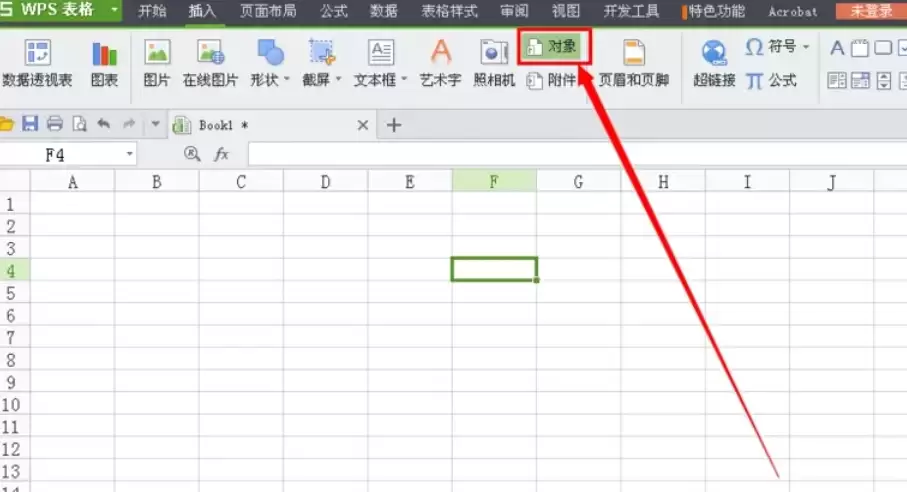
首先,打开你的WPS文档,将目光移至顶部的菜单栏。
点击“插入”选项,在下拉菜单中找到并点击“对象”。
这个操作会弹出一个名为“对象”的对话框,这是我们后续所有操作的起点。
第二步:定位计算器程序
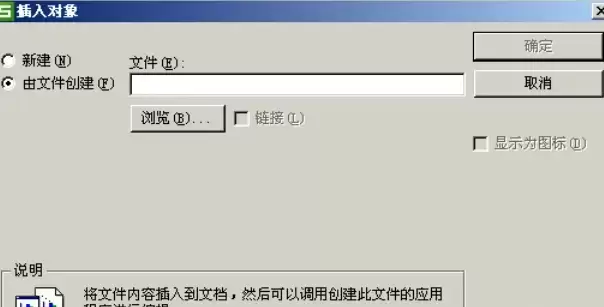
在弹出的“对象”对话框中,你会看到几个选项卡。
请选择“由文件创建”这个标签页。接着,点击右侧的“浏览”按钮,这会打开系统的文件浏览器。
你需要导航至Windows系统自带的计算器程序所在位置。
通常情况下,它的路径是 C:WINDOWSsystem32calc.exe。找到这个calc.exe文件并选中它。
第三步:以图标形式插入
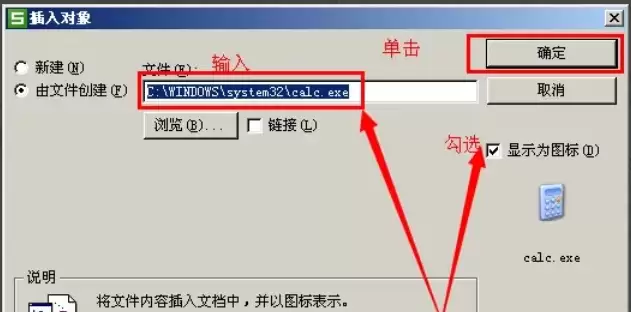
成功定位到计算器程序文件后,先别急着点确定。
请注意对话框中的“显示为图标”复选框,务必将其勾选上。然后,再点击“确定”按钮。
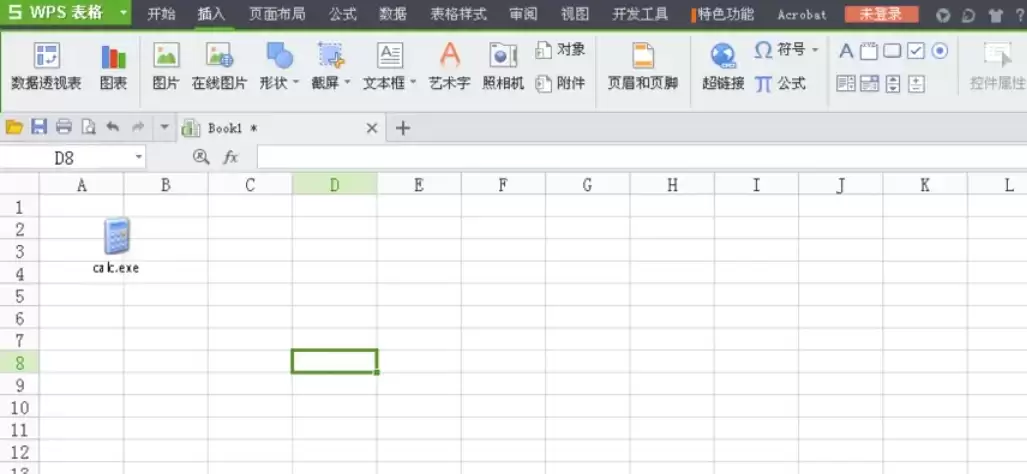
完成这一步后,你会发现文档中立刻出现了一个计算器的小图标。
第四步:调整图标大小
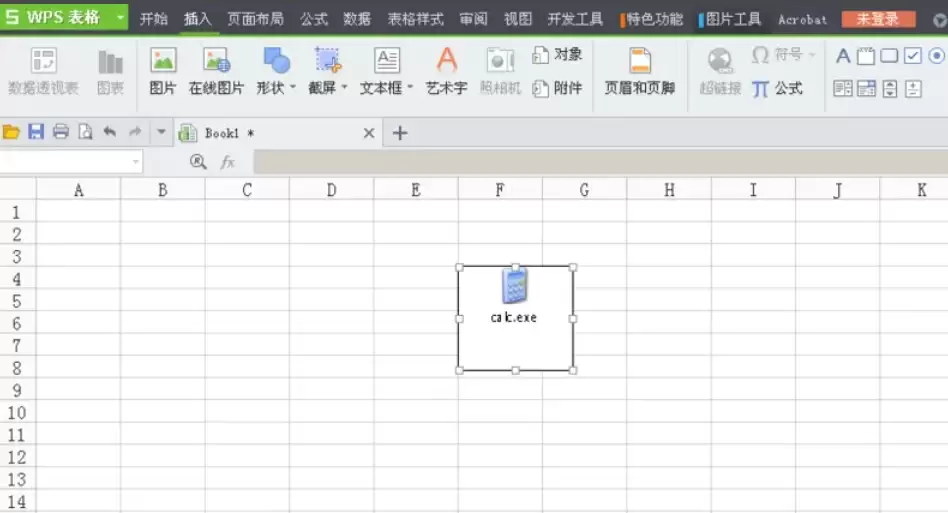
刚插入的图标大小可能并不合适。
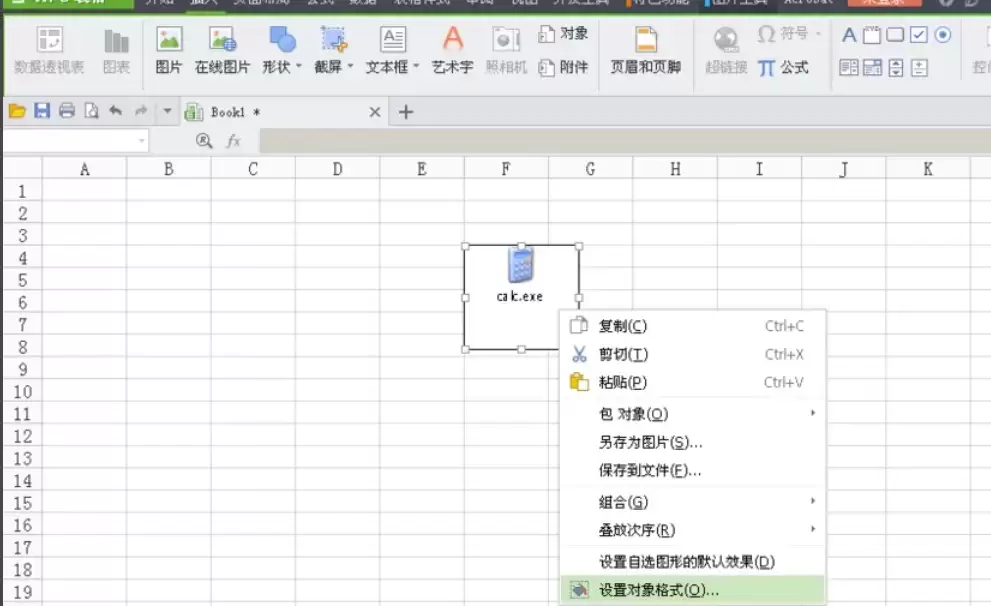
用鼠标单击选中这个计算器图标,它的四周会出现控制点。
这时,你可以拖动这些角点,自由地缩放图标,直到它的大小与你的文档布局协调为止。
第五步:设置对象格式
调整好大小后,为了让图标更好地融入文档,我们还可以进行一些美化。
在图标上点击鼠标右键,从弹出的上下文菜单中选择“设置对象格式”。(请注意,这个选项的名称可能因你使用的WPS版本略有不同)
点击后,会弹出一个格式设置对话框。在这里,你可以找到调整图标亮度、对比度等属性的选项。
不过话说回来,对于这类程序图标,调整这些图像属性的效果通常不太明显,因为图标本身是一个固定的图形文件。
第六步:自定义填充与边框
格式设置对话框里,藏着更实用的功能。找到“填充与线条”或类似的选项(同样,具体名称可能因版本而异)。
在这里,你可以深度定制图标的外观:
- 填充:可以设置图标背景的颜色。如果希望图标背景透明,不遮挡后面的文字,最佳选择是“无填充”。当然,如果你想让它与文档背景色融为一体,也可以选择与文档背景相同的颜色。
- 线条(边框):可以决定是否给图标加上边框,并自由设置边框的样式、颜色和粗细。根据文档的整体风格,你可以选择添加一个细边框来突出它,或者完全取消边框,让它更自然地嵌入内容中。
完成与使用
完成以上所有步骤后,这个计算器图标就已经成功地嵌入到你的WPS文档中了。
双击这个图标,系统自带的计算器程序便会启动。你可以直接在文档旁边进行需要的计算,非常便捷。
希望这个技巧能提升你的文档处理效率。

来源:整理自互联网
免责声明:文中图文均来自网络,如有侵权请联系删除,心愿游戏发布此文仅为传递信息,不代表心愿游戏认同其观点或证实其描述。
相关文章
更多-

- Office 2010自定义功能区设置与修改教程
- 时间:2026-06-16
-

- Word 2010题注添加教程 图文详解插入方法与步骤
- 时间:2026-06-16
-

- Microsoft Word 2010删除空白页的详细步骤教程
- 时间:2026-06-16
-

- Office 2010数学公式插入教程与详细步骤
- 时间:2026-06-16
-

- Office 2010 Word文档文字显示不全解决方法
- 时间:2026-06-16
-

- Microsoft Word 2010网格线添加设置教程
- 时间:2026-06-16
-

- Microsoft Office 2010 Word文档编号插入步骤详解
- 时间:2026-06-16
-

- Microsoft Office 2010 Word信息检索功能使用教程
- 时间:2026-06-16
精选合集
更多大家都在玩
大家都在看
更多-

- 热门绘图软件排行榜推荐
- 时间:2026-06-16
-

- 真实靠谱的找工作APP推荐
- 时间:2026-06-16
-

- 车辆定位软件推荐 好用的车辆位置追踪App
- 时间:2026-06-16
-

- 影视大全免费看电视剧软件推荐
- 时间:2026-06-16
-

- 已卸载应用找回方法及免费恢复软件推荐
- 时间:2026-06-16
-

- 永久免费追剧App推荐,这些软件真正永久免费
- 时间:2026-06-16
-

- 影视大全纯净版免费追剧软件推荐下载合集
- 时间:2026-06-16
-

- 好用的无广告追剧软件推荐 有哪些值得下载
- 时间:2026-06-16