WPS Office制作公章详细步骤教程
时间:2026-05-17 | 作者:318050 | 阅读:0前言:用办公软件快速制作简易公章
在日常办公中,偶尔需要制作简易电子公章。
它可用于内部文件、示意稿等非正式场合。虽然专业软件效果更好,但利用常用办公软件也能快速实现。
本文将以WPS Office为例,分步拆解如何用其内置功能组合出公章图案。
核心思路:像拼图一样组合元素
整个过程就像拼图,主要用到“插入”菜单下的“形状”和“艺术字”功能。
思路很清晰:
- 一个外圈圆环
- 中间一个五角星
- 环绕排列的文字
第一步:创建新文档
打开WPS文字,点击“新建”创建一个空白文档,作为制作公章的画布。
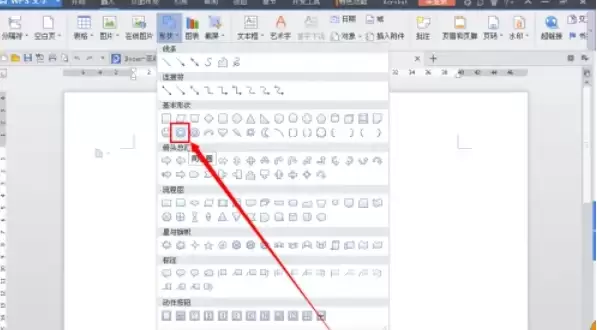
第二步:插入公章外圈
点击顶部菜单栏的“插入”,选择“形状”。
在形状库中,找到“基本形状”里的“椭圆”。
关键操作:按住键盘上的“Shift”键不放,同时在文档中拖动鼠标,画出一个正圆形。这将是公章的外圈轮廓。
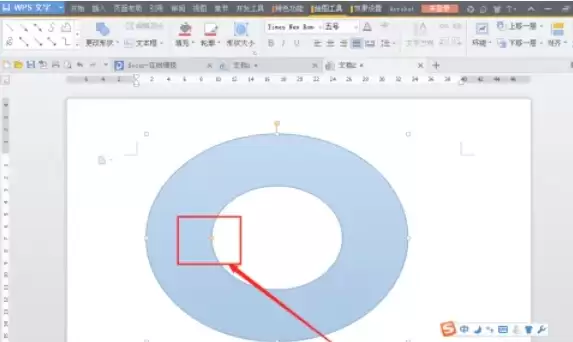
第三步:调整圆环样式
画好的圆形默认是实心的,我们需要把它变成圆环。
选中这个圆形,在右侧或顶部出现的“绘图工具”设置中操作:
- 找到“填充”选项,设置为“无填充”。
- 找到“轮廓”或“线条”选项,将其加粗(例如设置为3磅或更粗)。
- 颜色通常改为红色。
这样,一个红色的圆环就出现了。
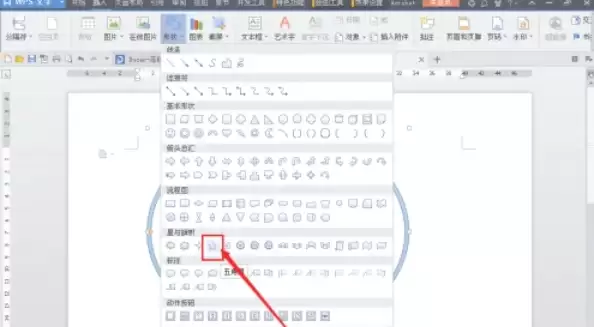
第四步:添加中心五角星
再次点击“插入”->“形状”。
这次在“星与旗帜”分类下找到“五角星”。在圆环的中心位置拖动鼠标插入。
插入后,可拖动边角调整大小。并在“绘图工具”中,将其填充色设为红色,轮廓设为“无线条”或红色线条,与公章风格统一。
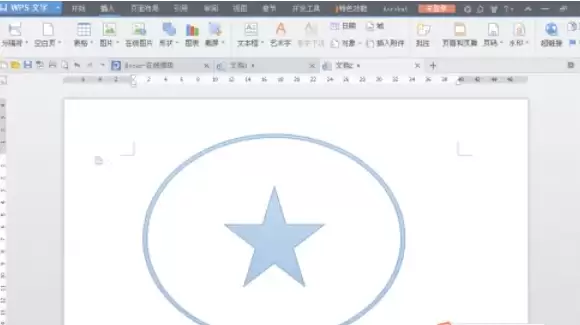
第五步:制作环绕文字(关键步骤)
这一步让文字沿圆环上方排列。
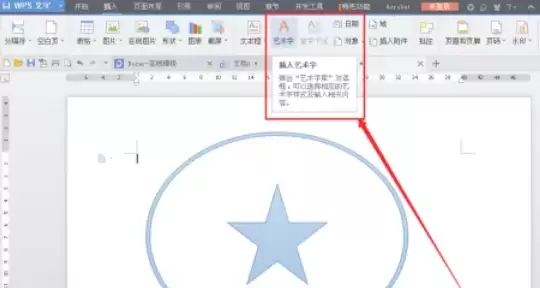
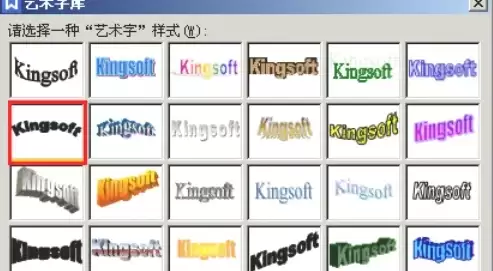
点击“插入”->“艺术字”,选择一个简单的样式(纯色无特效的更适合公章)。输入文字,如“某某公司专用章”。
核心操作:选中艺术字文本框,在“绘图工具”或“艺术字工具”选项卡中:
- 找到“文本效果”或“文字环绕”下的“转换”选项。
- 在“跟随路径”分类里,选择“上弯弧”或“下弯弧”效果。
此时文字变成弧形。拖动文本框周围的粉色控制点,可调整弧度和大小。将其移动到圆环上方合适位置。
你可能需要微调字体大小和文本框形状,使文字与圆环匹配。
第六步:整体对齐与微调
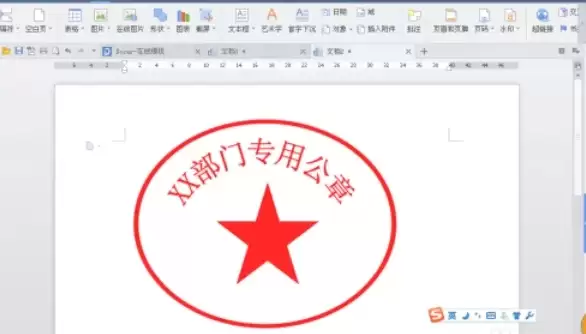
公章的基本元素已就位:圆环、五角星和弧形文字。
对齐操作:按住“Ctrl”键依次选中这三个对象,在“绘图工具”里找到“对齐”功能,选择“水平居中”和“垂直居中”,让它们精确中心对齐。
最后整体检查:
- 颜色是否统一(通常为红色)
- 各元素大小比例是否协调
并做最终的位置微调。
第七步:保存与导出
制作完成后,保存这份WPS文档以便日后修改。
若需将公章单独作为图片使用,有以下几种方法:
- 选中组合后的所有图形,右键选择“另存为图片”。
- 使用WPS的“截图”工具框选公章区域保存。
- 将文档另存为PDF格式,再从中提取图片。
总结与提醒
至此,一个利用WPS Office基础功能制作的简易电子公章就完成了。
这个方法胜在便捷、无需额外软件,足以应对大多数非严格法定场景下的演示和标注需求。
请注意:如果是正式用途,务必遵循相关规定并使用专业途径制作。

来源:整理自互联网
免责声明:文中图文均来自网络,如有侵权请联系删除,心愿游戏发布此文仅为传递信息,不代表心愿游戏认同其观点或证实其描述。
相关文章
更多-

- Office 2010自定义功能区设置与修改教程
- 时间:2026-06-16
-

- Word 2010题注添加教程 图文详解插入方法与步骤
- 时间:2026-06-16
-

- Microsoft Word 2010删除空白页的详细步骤教程
- 时间:2026-06-16
-

- Office 2010数学公式插入教程与详细步骤
- 时间:2026-06-16
-

- Office 2010 Word文档文字显示不全解决方法
- 时间:2026-06-16
-

- Microsoft Word 2010网格线添加设置教程
- 时间:2026-06-16
-

- Microsoft Office 2010 Word文档编号插入步骤详解
- 时间:2026-06-16
-

- Microsoft Office 2010 Word信息检索功能使用教程
- 时间:2026-06-16
精选合集
更多大家都在玩
大家都在看
更多-

- 热门绘图软件排行榜推荐
- 时间:2026-06-16
-

- 真实靠谱的找工作APP推荐
- 时间:2026-06-16
-

- 车辆定位软件推荐 好用的车辆位置追踪App
- 时间:2026-06-16
-

- 影视大全免费看电视剧软件推荐
- 时间:2026-06-16
-

- 已卸载应用找回方法及免费恢复软件推荐
- 时间:2026-06-16
-

- 永久免费追剧App推荐,这些软件真正永久免费
- 时间:2026-06-16
-

- 影视大全纯净版免费追剧软件推荐下载合集
- 时间:2026-06-16
-

- 好用的无广告追剧软件推荐 有哪些值得下载
- 时间:2026-06-16