WPS Office添加水印详细步骤教程
时间:2026-05-17 | 作者:318050 | 阅读:0WPS Office个人版是许多用户日常办公的首选。它体积轻巧、功能全面,界面设计直观,操作流畅。即便处理复杂文档任务,也能保持系统资源的低占用率。
今天,我们将详细介绍如何在WPS文档中添加水印。无论是使用预设模板,还是进行个性化定制,操作都非常简便。
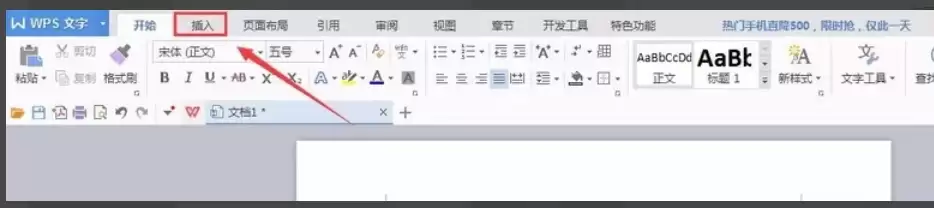
第一步:定位插入菜单
打开需要处理的文档后,请将目光移至顶部菜单栏。
在这里找到并点击“插入”选项卡,即可进入功能丰富的插入编辑区域。
第二步:找到水印功能
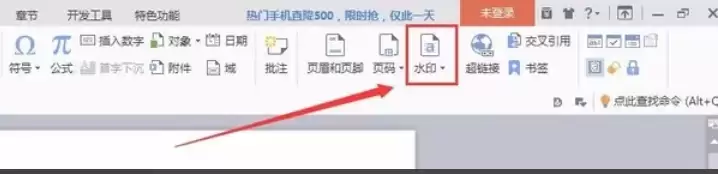
在“插入”选项区中,浏览众多功能图标,找到代表“水印”的按钮。
点击它,就能开启水印添加流程。

第三步:选择预设水印
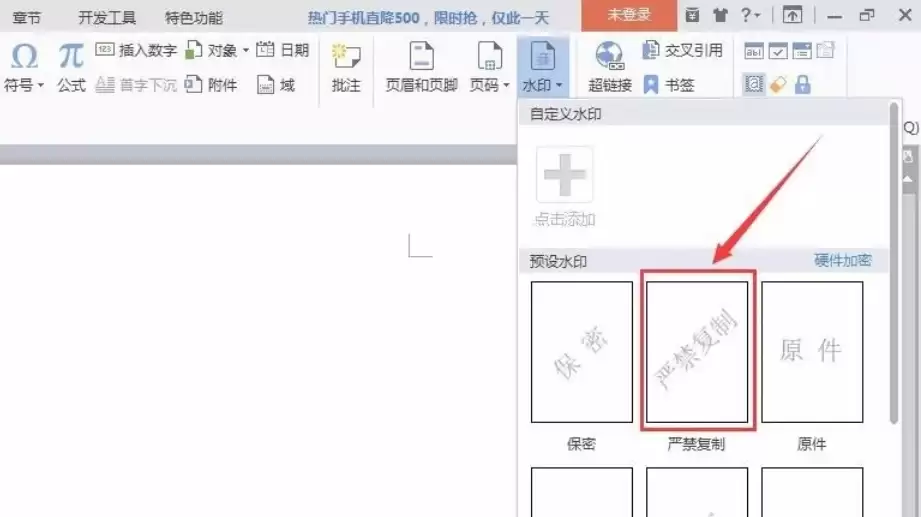
点击“水印”后,会弹出一个下拉菜单。
这里提供了几个常用的预设选项,例如“严禁复制”、“保密”等,方便快速应用。
第四步:应用预设水印
直接从下拉菜单中点击你需要的预设水印,例如“严禁复制”。
WPS会立即将其添加到当前文档的文字区域或背景上,效果立竿见影。
第五步:进入自定义设置
如果预设水印不符合需求,只需在下拉菜单底部选择“自定义水印”。
随后会弹出一个详细的设置对话框,在这里你可以输入任何想要的文字内容。
第六步:调整样式与效果
在自定义对话框中,你可以对水印文字进行全方位设计:
- 调整字体、字号、颜色
- 选择倾斜或水平的版式
- 设置透明度和是否使用冲蚀效果
所有参数调整完毕后,点击“确定”,专属的自定义水印便会生效。


来源:整理自互联网
免责声明:文中图文均来自网络,如有侵权请联系删除,心愿游戏发布此文仅为传递信息,不代表心愿游戏认同其观点或证实其描述。
相关文章
更多-

- Office 2010自定义功能区设置与修改教程
- 时间:2026-06-16
-

- Word 2010题注添加教程 图文详解插入方法与步骤
- 时间:2026-06-16
-

- Microsoft Word 2010删除空白页的详细步骤教程
- 时间:2026-06-16
-

- Office 2010数学公式插入教程与详细步骤
- 时间:2026-06-16
-

- Office 2010 Word文档文字显示不全解决方法
- 时间:2026-06-16
-

- Microsoft Word 2010网格线添加设置教程
- 时间:2026-06-16
-

- Microsoft Office 2010 Word文档编号插入步骤详解
- 时间:2026-06-16
-

- Microsoft Office 2010 Word信息检索功能使用教程
- 时间:2026-06-16
精选合集
更多大家都在玩
大家都在看
更多-

- 热门绘图软件排行榜推荐
- 时间:2026-06-16
-

- 真实靠谱的找工作APP推荐
- 时间:2026-06-16
-

- 车辆定位软件推荐 好用的车辆位置追踪App
- 时间:2026-06-16
-

- 影视大全免费看电视剧软件推荐
- 时间:2026-06-16
-

- 已卸载应用找回方法及免费恢复软件推荐
- 时间:2026-06-16
-

- 永久免费追剧App推荐,这些软件真正永久免费
- 时间:2026-06-16
-

- 影视大全纯净版免费追剧软件推荐下载合集
- 时间:2026-06-16
-

- 好用的无广告追剧软件推荐 有哪些值得下载
- 时间:2026-06-16