WPS Office文件另存为操作步骤详解
时间:2026-05-17 | 作者:318050 | 阅读:0WPS Office个人版:轻量高效的办公选择
WPS Office个人版在轻量化设计上相当到位。
无论是启动速度还是文档加载,都比同类产品快上一拍。即便是处理大文件,也能保证操作流畅,很少遇到卡顿。
其安装包体积控制得比较精简,既节省磁盘空间,也缩短了下载等待时间。安装和卸载过程都很干脆,不会留下冗余文件。
核心功能:“另存为”操作详解
在日常使用中,“另存为”是一个基础却至关重要的功能。无论是备份副本还是转换格式,都离不开它。
下面,我们一步步来看在WPS中如何完成这个操作。
第一步:打开文档
首先,打开WPS表格或者WPS文字,加载你需要处理的文档。
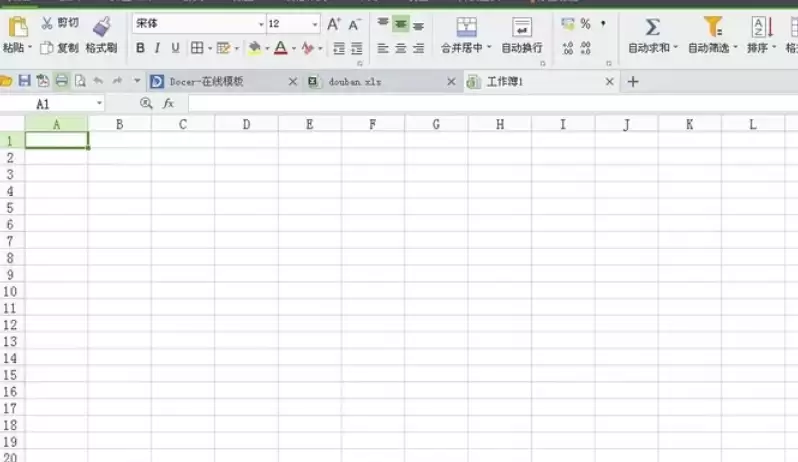
第二步:找到菜单
接着,将视线移到编辑窗口的左上角。
你会看到WPS的logo图标,旁边有个倒三角形,点击它。
如果你使用的是较新版本,也可以直接点击左上角的“文件”选项。
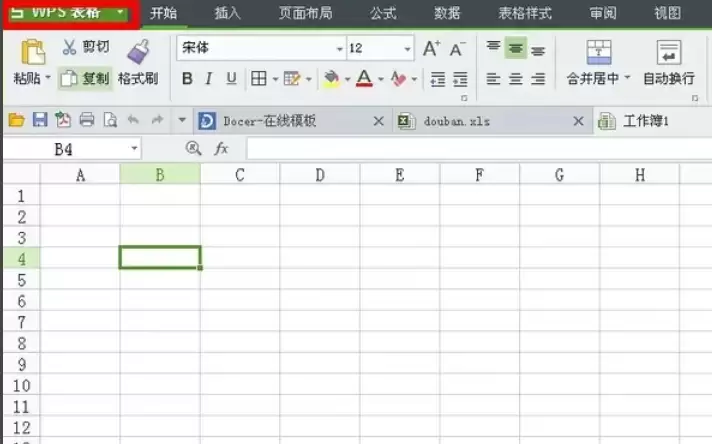
第三步:选择“另存为”
在弹出的下拉菜单里,找到“另存为”这个选项,点击它。
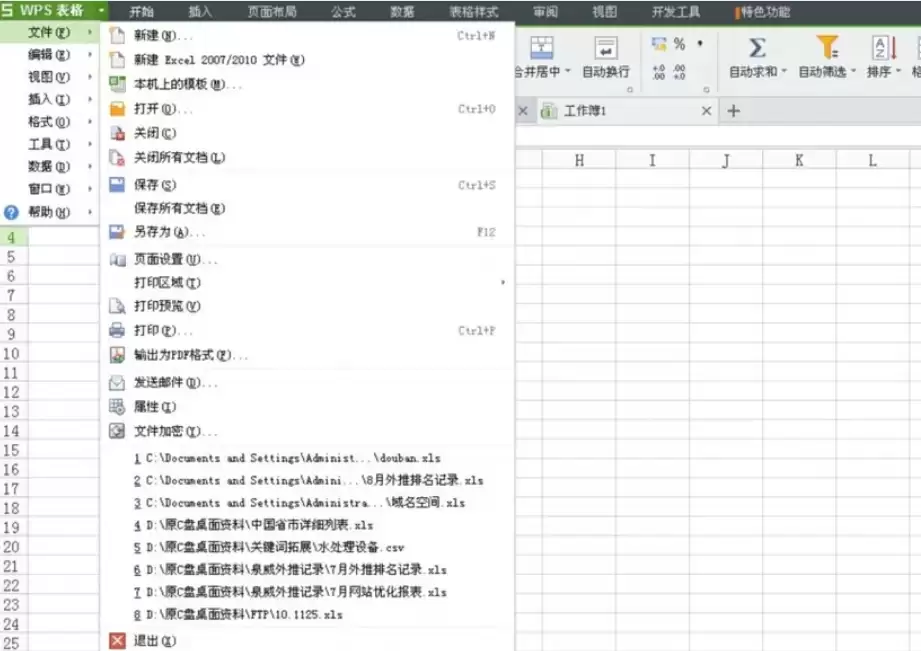
第四步:设置保存选项
这时,“另存为”对话框会跳出来。
在这里,你可以:
- 自由选择文件保存位置。
- 为文件起一个新名字。
- 根据需要更改文件的保存类型,例如从.docx换成.pdf。
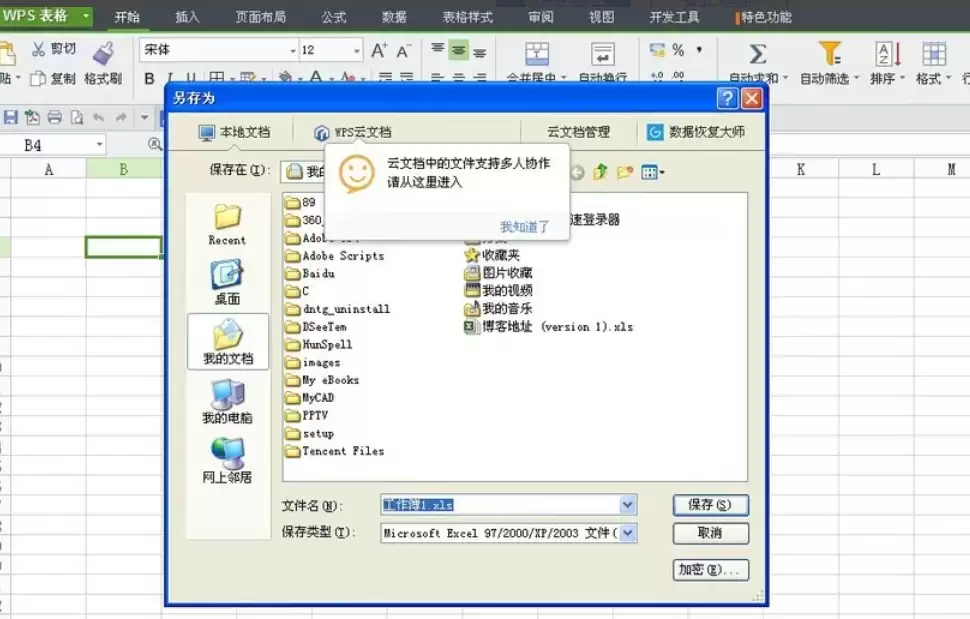
第五步:确认并保存
最后,确认保存路径、文件名和格式都设置正确。
点击右下角的“保存”按钮,整个“另存为”操作就轻松完成了。

来源:整理自互联网
免责声明:文中图文均来自网络,如有侵权请联系删除,心愿游戏发布此文仅为传递信息,不代表心愿游戏认同其观点或证实其描述。
相关文章
更多-

- Office 2010自定义功能区设置与修改教程
- 时间:2026-06-16
-

- Word 2010题注添加教程 图文详解插入方法与步骤
- 时间:2026-06-16
-

- Microsoft Word 2010删除空白页的详细步骤教程
- 时间:2026-06-16
-

- Office 2010数学公式插入教程与详细步骤
- 时间:2026-06-16
-

- Office 2010 Word文档文字显示不全解决方法
- 时间:2026-06-16
-

- Microsoft Word 2010网格线添加设置教程
- 时间:2026-06-16
-

- Microsoft Office 2010 Word文档编号插入步骤详解
- 时间:2026-06-16
-

- Microsoft Office 2010 Word信息检索功能使用教程
- 时间:2026-06-16
精选合集
更多大家都在玩
大家都在看
更多-

- 热门绘图软件排行榜推荐
- 时间:2026-06-16
-

- 真实靠谱的找工作APP推荐
- 时间:2026-06-16
-

- 车辆定位软件推荐 好用的车辆位置追踪App
- 时间:2026-06-16
-

- 影视大全免费看电视剧软件推荐
- 时间:2026-06-16
-

- 已卸载应用找回方法及免费恢复软件推荐
- 时间:2026-06-16
-

- 永久免费追剧App推荐,这些软件真正永久免费
- 时间:2026-06-16
-

- 影视大全纯净版免费追剧软件推荐下载合集
- 时间:2026-06-16
-

- 好用的无广告追剧软件推荐 有哪些值得下载
- 时间:2026-06-16