Windows 11 23H2 专业工作站版安装教程与步骤详解
时间:2026-05-17 | 作者:318050 | 阅读:0对于追求高效与稳定的笔记本用户而言,一套功能完备、运行流畅的Windows 11系统是生产力的基石。
今天介绍的,是一个专为笔记本环境优化的Windows 11 23H2 64位专业工作站版系统镜像。
它集成了最新系统补丁,采用全程离线封装制作,兼容新旧各类硬件平台。从启动安装到进入桌面,整个过程通常只需15分钟左右。
接下来,让我们一起看看如何完成从制作安装盘到系统配置的全过程。
一、准备工作
安装系统前,需要做好三项准备:
- 系统镜像:从可靠的软件分发平台下载。
- U盘:容量至少8GB,用于制作启动盘。
- 制作工具:使用免费高效的Rufus软件。
二、制作启动盘
准备好材料后,开始制作启动盘。
- 将U盘插入电脑,运行Rufus软件。
- 在软件界面中,正确选择对应的U盘设备。
- 点击“引导选择”旁的“选择”按钮,加载下载好的Windows 11 23H2 ISO文件。
- 确认无误后,点击“开始”按钮,等待制作完成。
三、设置BIOS
启动盘制作完成后,需让电脑从U盘启动。
- 重启电脑,在开机自检画面出现时,迅速按下特定按键(如F2、F12或Del键)进入BIOS。
- 在BIOS的启动选项菜单中,将U盘设备调整到启动顺序的首位。
- 保存设置并退出。
四、安装系统
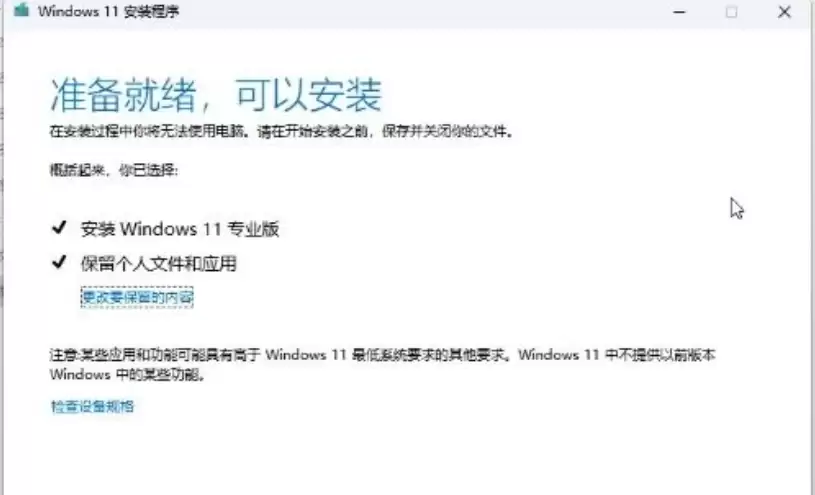
电脑再次重启后,会从U盘引导进入Windows安装程序。
跟随屏幕提示操作。在选择安装类型时,建议选择“自定义安装”。
然后,对原有的系统分区进行格式化操作。这能确保系统安装在纯净的环境中,避免旧文件残留引发问题。
五、后续配置
系统文件复制安装完成后,恰当的后续配置能让电脑发挥最佳性能。
1. 驱动安装
进入桌面后,第一件事是更新关键硬件驱动。尤其是显卡和声卡驱动,这对系统稳定性和性能至关重要。
2. 系统优化
可以从以下几个方面进行优化:
- 禁用开机自启程序:按Ctrl+Shift+Esc打开任务管理器,在“启动”选项卡中禁用不必要的程序。
- 调整性能选项:右键点击“此电脑”,进入“属性”->“高级系统设置”->“性能设置”,选择“调整为最佳性能”。
- 节省系统资源:如果安装了第三方安全软件,可考虑暂时禁用Windows Defender。
- 切换电源模式:对于笔记本用户,在电源选项中切换至“高性能”模式,以获得更强运算能力。
3. 用户信息配置
根据安装向导提示,依次完成设置:
- 设置地区与键盘布局。
- 为设备命名。
- 选择“针对个人使用进行设置”。
- 登录或创建一个微软账户。
- 设置账户详细信息,并创建一个便于记忆的PIN码,作为日后登录的主要凭证。
六、注意事项
安装与使用过程中,请注意以下几点:
- 遇到蓝屏:首要检查电脑硬件是否满足Windows 11的最低系统要求。
- 系统运行缓慢:可从更新所有驱动程序、清理开机启动项、运行磁盘清理工具这几个方面排查。
- 系统激活:若提示需要激活,请确认所使用的镜像来源为正版,并使用合法的产品密钥完成激活。
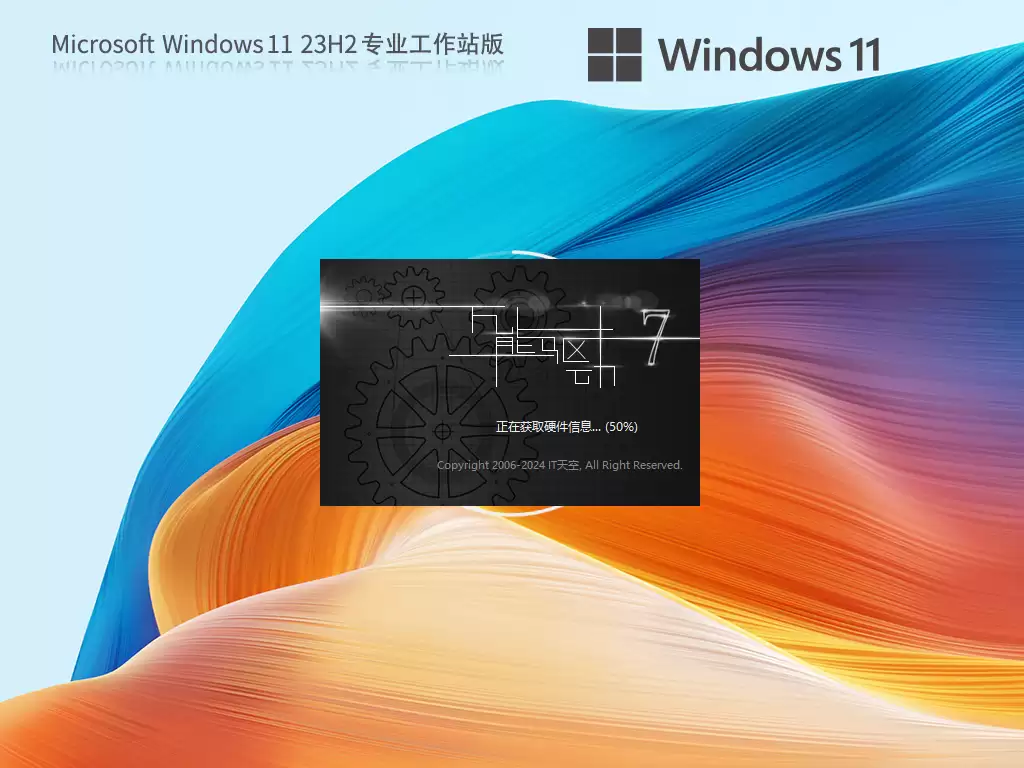
按照以上步骤操作,你应该已成功在笔记本上安装并初步配置好了Windows 11 23H2专业工作站版。
这套流程兼顾了效率与稳定性,希望能为你带来顺畅的使用体验。

来源:整理自互联网
免责声明:文中图文均来自网络,如有侵权请联系删除,心愿游戏发布此文仅为传递信息,不代表心愿游戏认同其观点或证实其描述。
相关文章
更多-
- Win11开启内置移动热点功能并共享WiFi给手机的操作方法
- 时间:2026-06-06
-

- Win11记事本打开文件乱码的解决方法
- 时间:2026-06-05
-

- Windows11文件夹加密隐藏与密码设置详细教程
- 时间:2026-06-05
-

- Windows 11 网页版官方入口与下载网址
- 时间:2026-05-18
-
- Windows 11 23H2 专业精简版安装教程与步骤详解
- 时间:2026-05-17
-
- Windows 11 教育版安装教程 64位系统下载与激活指南
- 时间:2026-05-17
-
- Windows 11 23H2 中文家庭版安装详细教程
- 时间:2026-05-17
-

- Windows 11 24H2 LTSC企业版安装教程与步骤详解
- 时间:2026-05-17
精选合集
更多大家都在玩
大家都在看
更多-

- 4K蓝光画质追剧APP推荐及高画质软件分享
- 时间:2026-06-06
-

- 米侠浏览器网页排版错乱如何切换内核模式
- 时间:2026-06-06
-

- 拼多多直播时长控制:最佳时间与最低时长设置
- 时间:2026-06-06
-

- 360搜索引擎官网入口地址及安全搜索登录通道
- 时间:2026-06-06
-

- 极限竞速地平线6怎么自动探索全部道路
- 时间:2026-06-06
-

- 流行的美甲小游戏推荐
- 时间:2026-06-06
-

- 拼多多直播实时链接秒拍链接设置教程
- 时间:2026-06-06
-

- 韩剧观看软件推荐与下载指南
- 时间:2026-06-06